
适合这样的人·这样的场景
用于语言学习
用两种语言创作正文,按段落混合阅读译文,点击单词查看意思,通过朗读听发音。在想知道后续的故事里,自然而然地接触外语。

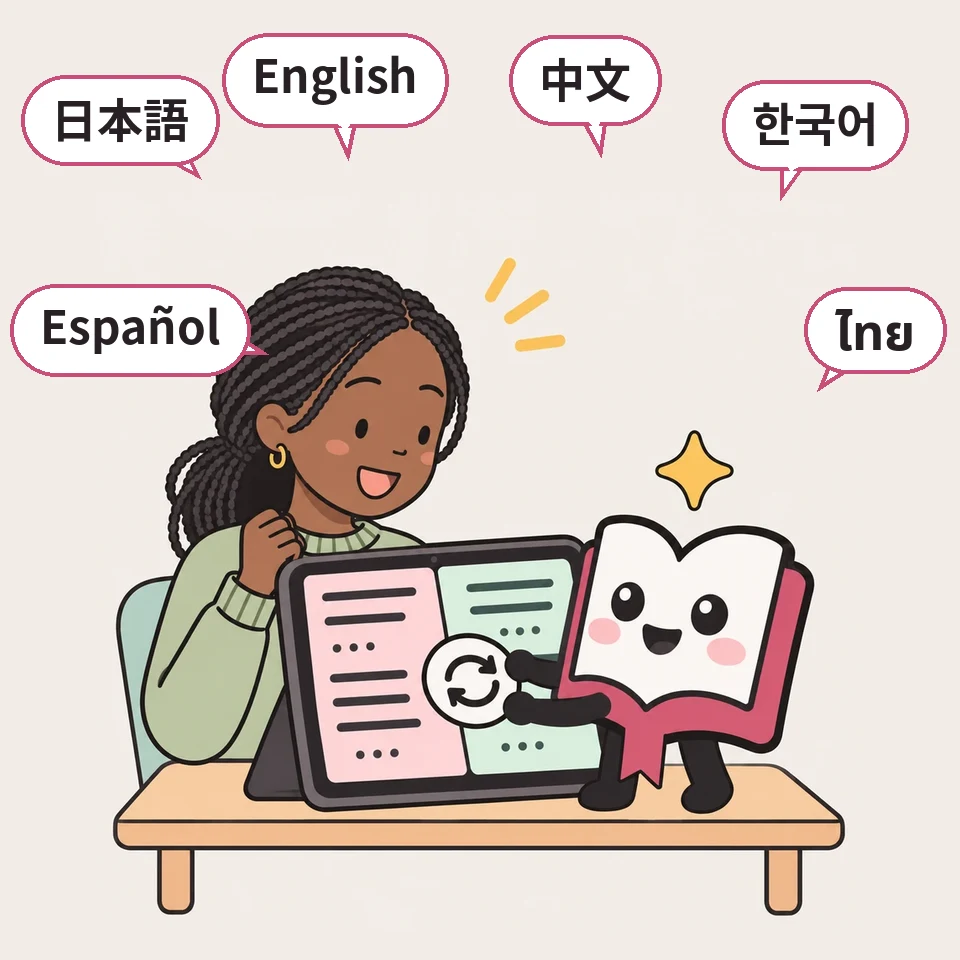
切换语言
创作故事时,最多可选择3种正文语言。事先选好母语和正在学的语言,遇到看不懂的地方,就能切换到同一章的另一种语言来读。
适合这样的人·这样的场景
- 🌏想开始外语多读
如果是自己设定的故事,会因为想知道后续而更容易读下去。
- 🔁想对照译文阅读
一键就能切换到同一章的另一种语言正文。
- 👪全家用各自的语言阅读
像日语和泰语一样,家人可以用各自的语言读同一个故事。
使用方法
1创作时在“正文语言(最多3种)”中选2种以上
可以在首页“用轻松诊断创建”(轻松创建)的确认页面,或详细设定表单中选择。请选好母语和正在学的语言。
2在章节页面,点击正文上方的语言名称
会进入同一章该语言的正文页面。正文语言有4种以上的作品,点“🌐 简体中文 ▾”会展开列表。屏幕上按钮等的语言不会改变。
3习惯后也可以试试“🔤 混合阅读(语言练习)”
可以按段落混合两种语言来读,遇到不懂的单词点一下就能查看意思(请参阅“混合阅读”标签页)。

遇到问题时
- 没有显示语言名称
正文只有一种语言的作品不会显示。在作品页面的“正文语言”中可以确认能读的语言。找作品时,可以用“可读语言”筛选。

混合阅读,逐渐习惯外语
这是在故事正文中混入译文段落来阅读的功能。即使全部用外语读还很吃力,从每4段混入1段开始,也能在想知道后续的故事中接触外语。
👆 点击试试
请点一下带颜色的段落和带下划线的单词试试(和真正的章节效果相同)
八月第一个星期六的夜晚。
Yukie stood on the seawall, looking up at the sky.
烟花大会就快结束了。
雪江站在防波堤上,仰望着天空。
防波堤(阻挡海浪的堤坝)
适合这样的人·这样的场景
- 🎒正在学外语,比起教科书更想读故事
熟悉语言的段落会支撑剧情走向,所以即使有不懂的单词也能读下去。
- ☕睡前或通勤的10分钟,一点一点读
如果是每章较短(约2,000字)的作品,约5分钟就能读完1章。每天读1章,逐步提高混入比例。
- 👨👧和孩子一起读外语故事
也可以亲子读同一章,只把混入的段落一起翻译。
使用方法
1在章节页面点“🔤 混合阅读(语言练习)”
在正文用2种以上语言创作的作品章节中,正文正上方有这个按钮。
2选择混入的语言和比例
比例可选 25%(每4段1段)、50%(隔1段)、75%、100%。建议先从25%开始。混合阅读期间以横排显示。
3点击段落,下方会立即展开译文
混入的段落会带颜色显示。点一下看不懂的段落,不会替换原文,而是在下方展开另一种语言。可以用展开处的 🔊 朗读,用“☆ 收藏”放进短语本,用“⇄ 互换”切换整个段落。
4不懂的单词,就点那个单词
点击外语单词,小窗口会显示意思、原形和词性。可以用 🔊 听发音,用“☆ 收藏”把含有该单词的整句保存到短语本(查单词意思每人每天最多100次)。
5中途更改比例
继续阅读时,菜单仍保留在屏幕上方。可以设为 0% 休息一下,再调回 25%。章末会显示本章读了多少词。
遇到问题时
- 出现“无法混合阅读”
译文和原文段落数不一致的章节无法混合阅读。没有网络、无法加载译文时也会出现。请试试其他章节,或在有网络的地方重新打开。
- 找不到按钮
正文只有一种语言的作品不会显示。请选择作品页面“正文语言”中并列有2种以上语言的作品。
- 不显示单词的意思
用完当天的次数(每人每天100次)后就不会显示,第二天可以再用。没有网络时也不会显示。
- 想把菜单从上方去掉
选择 0% 后点 🔤 收起,就会回到原来的位置。
把想记住的单词和句子放进短语本
混合阅读时点了“☆ 收藏”的单词和句子,会积累在书架的短语本里。读过的词数和连续阅读的天数也会被记录下来。
👆 点击试试
请点一下带颜色的段落和带下划线的单词试试(和真正的章节效果相同)
八月第一个星期六的夜晚。
Yukie stood on the seawall, looking up at the sky.
烟花大会就快结束了。
雪江站在防波堤上,仰望着天空。
防波堤(阻挡海浪的堤坝)
适合这样的人·这样的场景
- 📒想以后再回顾遇到的单词
不只是单词,连同出现该单词的整句都会保留,所以连用法都能想起来。
- 🙈想遮住译文,练习回想
在短语本中可以先隐藏译文,再用“查看译文”核对答案。
- 🔥想每天坚持一点点
会显示读过的词数和已经连续读了几天,能成为坚持下去的动力。
使用方法
1混合阅读时点“☆ 收藏”
在点击段落后展开的译文处,或点击单词后出现的小窗口中。点击后会变为“★ 已加入短语本”。
2打开书架的“短语本”
从上方横条(手机上是下方标签)的“书架”进入“短语本”。按从新到旧排列,可以按语言筛选。只保存在这台设备上。
3遮住译文,试着回想
用“查看译文”核对答案。点“在章节中阅读”可以回到该句出现的地方。记住后点“已掌握”移除。
4查看读过的词数和连续天数
混合阅读的章节末尾会显示“本章读了○个○○词”,菜单中会显示“最近7天○词”“已连续阅读○天”。
遇到问题时
- 短语本变空了
短语本和词数记录保存在该设备的该浏览器中。在其他设备,或清除了浏览记录的浏览器中不会显示。
想用耳朵确认发音时
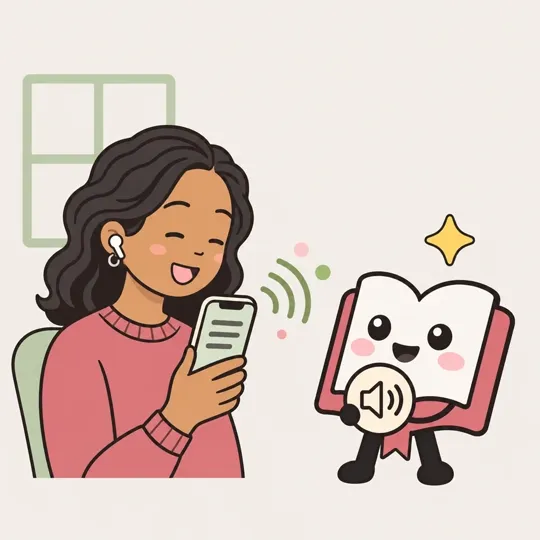
混合阅读期间,可以用该语言的声音朗读混入的段落。正在朗读的句子会加上颜色,还可以调节速度。使用的是你设备自带的声音。
适合这样的人·这样的场景
- 🎧不知道单词怎么读
眼睛读过的段落,可以听该语言的声音来确认。
- 🗣️想出声练习
可以一段一段地听,用来模仿朗读练习。
- 👀眼睛追字累了的时候
会依次朗读混入的段落,这些段落可以用耳朵跟着听。
使用方法
1在“🔤 混合阅读(语言练习)”中选择比例
朗读按钮在混合阅读期间(比例不是0%时)显示。
2点 🔊,依次朗读混入的段落
会从屏幕上可见处起向下,依次朗读混入的段落。正在朗读的句子会加上颜色。再点一次即停止。
3用“1×”调节速度
每点一次,就在 0.75倍、1倍、1.25倍之间切换。所选速度下次也会保留。
4只听一个段落或单词
点击段落后展开处的 🔊 只朗读该段落,点击单词后出现的小窗口里的 🔊 只朗读该单词。
遇到问题时
- 出现“此设备没有……的声音”
在设备设置中添加该语言的朗读声音后即可朗读。
- 声音很机械
使用的是设备内置的声音。有时可在设备设置中选择其他声音。



