

适合这样的人·这样的场景
续篇也好,结局也好,都能自己创作
接着最新一话往下写,从中间的章节另开新的发展,从设定和伏笔搭建故事,或是用和喜欢的小说相同的设定来写。

不用再等续篇或新作
读完喜欢的故事的最新一话后,续篇可以由你来写(已完结故事的最后一章等除外)。既可以从最新一话续写,也可以从中途的章节开辟不同的发展。
适合这样的人·这样的场景
- 📖一口气读完,想知道后续
想到“接下来会怎样?”的当下,就能创作并阅读下一章。
- 💭有想看的发展
可以选择希望下一章发生的事、希望活跃的人物、氛围等来委托创作。
- 🌙睡前一章一章读
完成1章约需10~20分钟(人多时可能需要排队而延长)。创作期间,可以先读其他章节等待。
使用方法
1点击最新话末尾的“请为这部作品的最新一话续写后续!”
在章节页面最下方。点击后会展开续写栏。
2选择希望发生的事,填写笔名
选择创作几章、下一章希望发生的事、氛围等。未选择的项目会“自动决定”。笔名将作为本章作者显示。最后勾选同意使用条款和隐私政策。
3“生成续篇”→ 在确认页面点“确认生成”
会显示所选内容和预计所需时间。想修改时点“返回修改”。
4等待完成
创作期间,进度页面会显示旋转的图标、前面排队的数量、完成百分比和已用时间。屏幕上方的横条也会显示剩余时间。关闭页面也会在后台继续创作。完成后会显示“已完成!”,点“马上去读”就能进入该章。

遇到问题时
- 不显示续写按钮
已完结作品的最后一章不会显示。作品页面会显示“创作续作的功能即将推出”(已有续作的作品可以从“续作”阅读)。从中途的章节开始,有时可以开辟不同的发展。
- 出现“创作故事需要注册会员(免费)”
从“登录/注册会员(免费)”注册后即可创作。
- 按钮点不了
暂停受理时、你的创作尚未完成时、用完每日5章额度时(泰国时间0点重置)都无法点击。
- 显示“创作失败”
点“再试一次”会从中断处重新创作。已经完成的部分会直接沿用。
- 有的章节没有插图
这是插图没有通过检查(确认手和身体的形状等)的章节。点“重画插图”,会换成更容易通过的构图重新绘制。每章限1次,不占用当天可创作的章数。
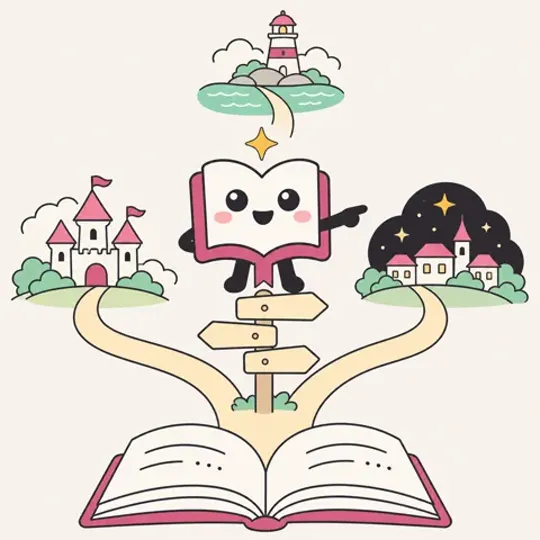
实现“那个结局如果是这样就好了”
可以从中途的章节开辟自己喜欢的不同发展。现有章节不会消失,你的章节会作为新的路线并列。
适合这样的人·这样的场景
- 🔀如果在那个场景做了别的选择
可以从想修改之处的前一章开始,写另一种续篇。
- 💔无法接受结局
可以从最后一章的前一章开始,创作并阅读另一个结局。
- 👥也想读别人的路线
章节末尾也会并列显示其他人创作的路线。
使用方法
1打开想修改之处的前一章
可以从作品页面的目录中选择。
2点击章末的“想按自己喜欢的走向,为这部小说新写后续(第○章)!”
续写栏会以“通过分支续写”打开。
3在续写栏选择后创作
现有章节保持原样,你的章节会作为新的路线加入。创作方法和“不用再等续篇或新作”相同。
4从“你想看故事接下来怎样发展?”中选择阅读
在该章末尾,会并列显示原来的路线和你的路线。
遇到问题时
- 有的章节不显示续写栏
已完结路线的最后一章等无法续写的章节不会显示。请前往想改写的章节。

用于练习构思故事
在创作表单中选择“详细”,连设定、伏笔、反转的位置,乃至要模仿的作家的写法都可以决定。故事会按所定的设计完成,所以可以尝试搭建情节。
适合这样的人·这样的场景
- ✍️自己也想试着写小说
决定设计后读一读,就能把握在哪里达到高潮。
- 🧩想试试反转的位置
设定相同,只改变反转的位置,就能创作并对比。
- 🎲想让自己也大吃一惊
选择“交给AI”,会加入连自己也不知道的“意外转折”。
使用方法
1点上方的“+ 创作”打开创作表单,选择“简单”或“详细”
会打开“创建新故事”表单(如果从首页的“用轻松诊断创建”进入,请点页面下方的“详细设定后创建(自行选择所有项目)”)。“简单”只显示11个重要问题,“详细”会显示全部58个。总篇幅可以从“1章完结”到“先写5章,后续以后再想”这6个选项中选择(想写长一些时,可以给完成的作品续写后续)。
2在“简单”中,只在想修改的部分打开“按推荐设置 · 查看/修改”
没有显示的栏会按推荐设置来创作。点各部分末尾的“▸ 按推荐设置 · 查看/修改”,就能查看并修改隐藏的栏。类型等选项按热门程度排列,点“▼ 查看更多(按分类)”可以显示全部。在“详细”中,所有栏和所有选项从一开始就按分类排列。从上方的各部分目录,可以跳到想设定的部分。
3在“文风”正下方的“模仿哪位作家的写法”中决定行文方式
在“3. 文风、结构与插画风格”中选择作家后,会以该作家的行文方式、章节的收尾方式、伏笔的回收方式、结局的收束方式和对话的口吻为范本(不会模仿作品的文章、标题和人物。只能选择著作权已过期的作家)。在同一部分,还可以选择叙述者、句子的节奏、对话的多少、章节的收尾方式和对话的口吻。在“简单”中,打开这一部分的“按推荐设置 · 查看/修改”就会显示。
4在“7. 伏笔与意外转折”中决定设计
可以选择重大反转的位置、伏笔揭晓的时机等。不想决定的栏可以设为“交给AI”。输入过程中点下方横条的“💾 保存”,可以命名后保存最多10个(保存在这台设备的这个浏览器中)。点“📋 已选内容”,可以用列表查看到目前为止选择的内容。
5点“确认填写内容”,确认后再开始创作
每个标题都可以点“修改”来修改。没问题就点“按此内容从第1章开始创建”。
用和喜欢的小说相同的设定来写
在作品页面的“这部小说的设定”中,可以查看创作这个故事时选择的设定(读者、类型、文风等)。点“用这个设定写”,同样的设定就会填入创作表单,你可以创作属于自己的新故事。
适合这样的人·这样的场景
- 🔍想知道这个故事是怎么创作的
可以了解创作时的选择,比如类型、文风、意外展开的多少等。
- ✍️用同样的氛围,写自己的故事
选项部分保持相同设定,人物的名字和故事内容由你自己决定。
- 🧭作为选择设定的参考
看看喜欢的作品的设定,就知道在创作表单里大概该选什么了。
使用方法
1在作品页面的“用这个故事来创作”中点“这部小说的设定”
在作品页面的故事简介下方。无法查看设定的作品不会显示。
2在设定页面查看所选的设定
按和创作表单相同的部分排列。人物名字等自由填写的内容和作者的信息不会显示。结局、反转、离别等会剧透的项目,只有点“⚠ 查看含剧透的设定(结局、反转、离别)”时才会展开。
3点“用这个设定写”→ 在确认页面修改后再开始创作
同样的设定会填入创作表单,并打开输入内容确认页面(只点击不会开始创作)。只会填入通过选项选择的部分,自由填写的部分保持空白(空白时由AI决定)。填写笔名、勾选同意后,点“按此内容从第1章开始创建”。想修改的地方可以点“修改”来修改。
遇到问题时
- 提示未完成的输入会消失
如果创作表单中有未完成的输入,会先询问是否替换为作品的设定。想保留时请点“取消”,先用下方横条的“💾 保存”保存下来。
- 有红框的栏
这是按现行规则无法选择的设定。请重新选择该栏后再创作。
- 正文语言变少了
正文语言最多3种,所以用4种以上语言写成的作品,会以其中3种开始。可以在创作表单中更改。



