
适合这样的人·这样的场景
出行途中,碎片时间
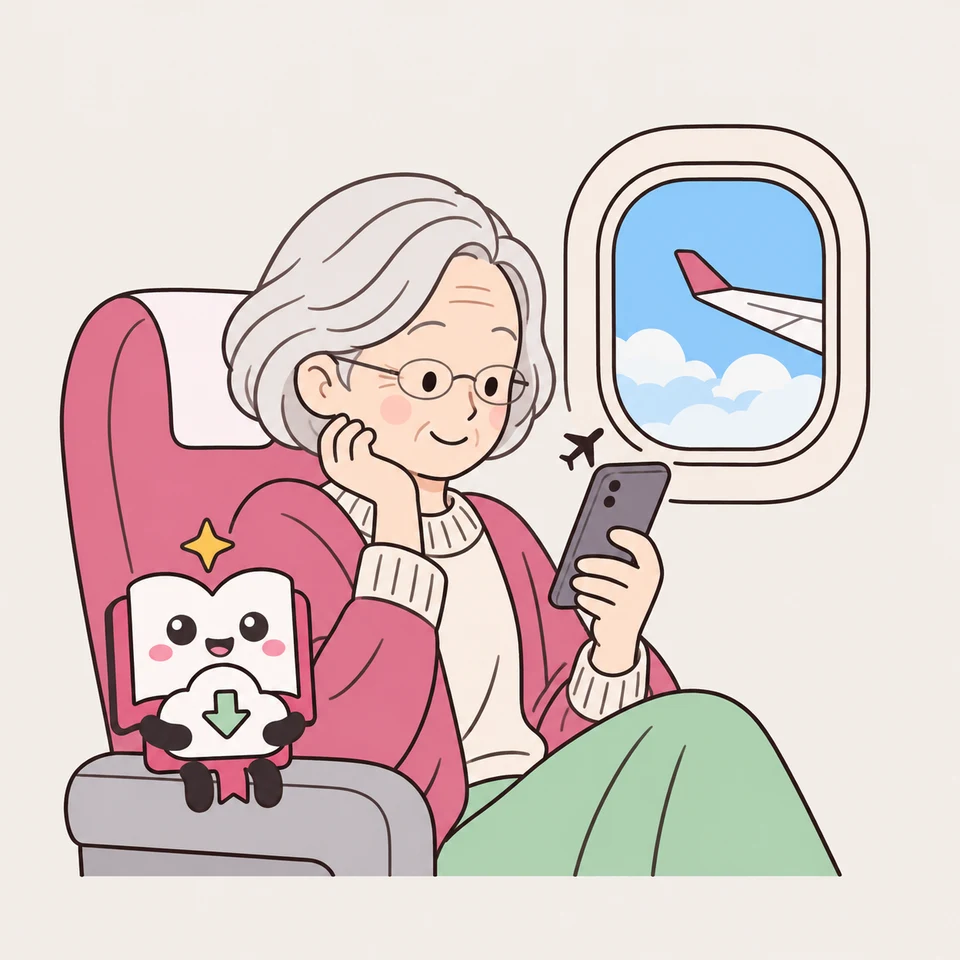
无论是在没有网络的机舱里,还是短暂的等待时间。夹上书签,就能马上接着读。入选的作品还能以漫画阅读。

飞行或出行途中的好伴侣
把想读的章节放入“书库”,就会保存到该设备,在没有网络的机舱或地铁里也能阅读。
适合这样的人·这样的场景
- ✈️长途飞行之前
出发前,可以从目录把想读的章节一起放入书库。
- 🚇在网络信号弱的地铁里
不用担心读到一半加载中断。
- 🏕️在旅途或山中
不用担心流量就能阅读。
使用方法
1在章节页面点“⤓ 放入书库”
在正文上方。放入后会变为“✓ 已在书库中”。
2想一起放入时,用作品页面目录中的“⤓ 书库”
点作品页面的“目录”,就会跳到目录。目录中每一章都有“⤓ 书库”,可以只放入想读的章节(为免占用过多设备空间,没有一次放入全部章节的按钮)。13章以上的作品,目录中间部分是折叠的,请点“显示全部 … 章”展开。
3没有网络时,从“书架”的“书库”打开
从上方横条(手机上是下方标签)的“书架”进入“书库”,可以打开放入的章节。没有网络时会显示“现在处于离线状态,只能阅读放入书库的章节。”

遇到问题时
- 出现“保存失败”
请检查网络和设备的剩余存储空间。书库页面会显示已使用的空间。
- 插图视频不能播放
书库中不包含插图视频(静止图片会放入)。
- 和收藏有什么区别?
收藏只保留作品的标记,不保存正文。想在没有网络的地方读的章节,请放入书库。
夹上书签,马上接着读
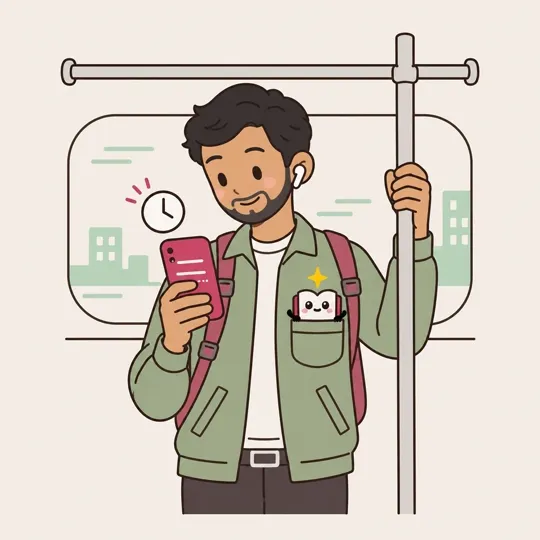
在章节页面点“🔖 夹上书签”,就会记下正在读的位置。下次可以从作品页面或书架的“书签”回到那个位置。
适合这样的人·这样的场景
- 🚃快下电车时先停下
在读到的位置夹上书签,下次出行时就能从那里读起。
- 📚同时读好几部作品
书架的“书签”里会列出每本书读到了哪里。
- 🌙睡前没读完的,早上通勤时接着读
只要是同一台设备,就能从夹书签的地方马上接着读。
使用方法
1在章节页面点“🔖 夹上书签”
在屏幕边上。点击后会显示“🔖 已夹上(42%)”这样的提示,告诉你在本章的哪个位置。
2在作品页面点“🔖 从书签继续阅读”接着读
夹了书签的作品,作品页面上最大的按钮会变成“🔖 从书签继续阅读”(“从第1章开始阅读”在它下方)。重新打开该章时会显示“本章○%的位置有书签”,点“前往书签”即可回去。
3在书架的“书签”中查看列表
从上方横条(手机上是下方标签)的“书架”进入“书签”。会列出夹了书签的书、章节、百分比和日期,点“继续阅读”即可打开。不需要时点“删除”。
遇到问题时
- 书签不见了
书签保存在该设备的该浏览器中。在其他设备,或清除了浏览记录的浏览器中不会显示。
碎片时间的短篇
把每章篇幅设为较短(约2,000字),通勤或等候时就能一次读一章。
适合这样的人·这样的场景
- 🚃在通勤、通学的电车上
几站的时间就能读完1章。
- ⏳在等候时
在医院或店里等候时,长度刚刚好。
- 📱用手机竖排阅读
正文为日语或繁体中文的章节,也可以竖排阅读。
使用方法
1创作时,把每章篇幅设为“较短”
在创作表单的“1. 读者与篇幅”中可以选择“较短(约2,000字·5分钟)”。在“简单”中,打开这一部分的“按推荐设置 · 查看/修改”就会显示。
2选择竖排或横排
正文为日语或繁体中文的章节,点正文上方的“竖排阅读”即可竖排。所选方向下次也会保留。
3中途停下时,夹上书签
用屏幕边上的“🔖 夹上书签”记下读到的位置。读完后,从章末可以马上进入下一章。
入选的作品,也能看漫画
从网站的小说中入选的作品,可以在漫画书架“原创小说·漫画”上以漫画阅读。第1章免费,无需注册即可阅读。无论用手机还是电脑,都可以选择好读的形式。
适合这样的人·这样的场景
- 🚃在电车上,快速看一话
选“手机(竖向滚动)”,只要用手指从上往下滑就能看。
- 📖像看书一样翻页
选“纸本(跨页)”,就能按和书本相同的顺序横向翻页阅读。
- 🌏通过漫画接触外语
对话框的语言可以和网站的语言分开选择。也可以用英语的对话框来阅读。
使用方法
1从上方横条的“漫画”进入漫画书架
在手机上是下方标签的正中间。页面最下方也有入口。有漫画的作品,也可以从小说的作品页面或章末的“阅读漫画版”打开。在书架上点封面,就会打开第1章。
2选择“纸本(跨页)”或“手机(竖向滚动)”
“纸本(跨页)”按和书本相同的顺序排列,第1页在右侧,之后以跨页的形式继续(屏幕较窄时一次显示一页)。“手机(竖向滚动)”是从上往下读的形式。点击图片可以放大查看。
3“纸本(跨页)”横向翻页阅读
滑动、按方向键,或点屏幕左右边缘,都可以翻页。拖动下方的滑块,可以跳到任意一页。
4用“🌐”选择对话框的语言
可以独立于右上角的国旗(网站语言),选择漫画的语言(对话框的语言)。所选语言下次也会保留。列表中没有的语言,在作品页面的“也想用这种语言读”应援够多后就会制作。
5看完后,后续靠“应援”
第1章末尾可以点“为第2章应援”。应援无需注册,每人可点1次。应援达到目标人数后,就会开始制作下一章。也可以点“在原作小说中继续阅读”,用小说先读后面的内容。
遇到问题时
- 想看的作品还没有漫画
在小说作品页面“用这个故事来创作”中的“想看漫画版”,可以申请漫画化。会参考申请数量、人气等来选择要漫画化的作品。
- 无法翻页
选择“手机(竖向滚动)”时,请用手指从上往下滑动阅读。横向翻页是“纸本(跨页)”时的操作。
- 没有想看的语言的对话框
该作品还没有这个语言的版本时无法选择。请从“🌐”列表中的语言中选择。



