
Empfohlen für diese Menschen und Situationen
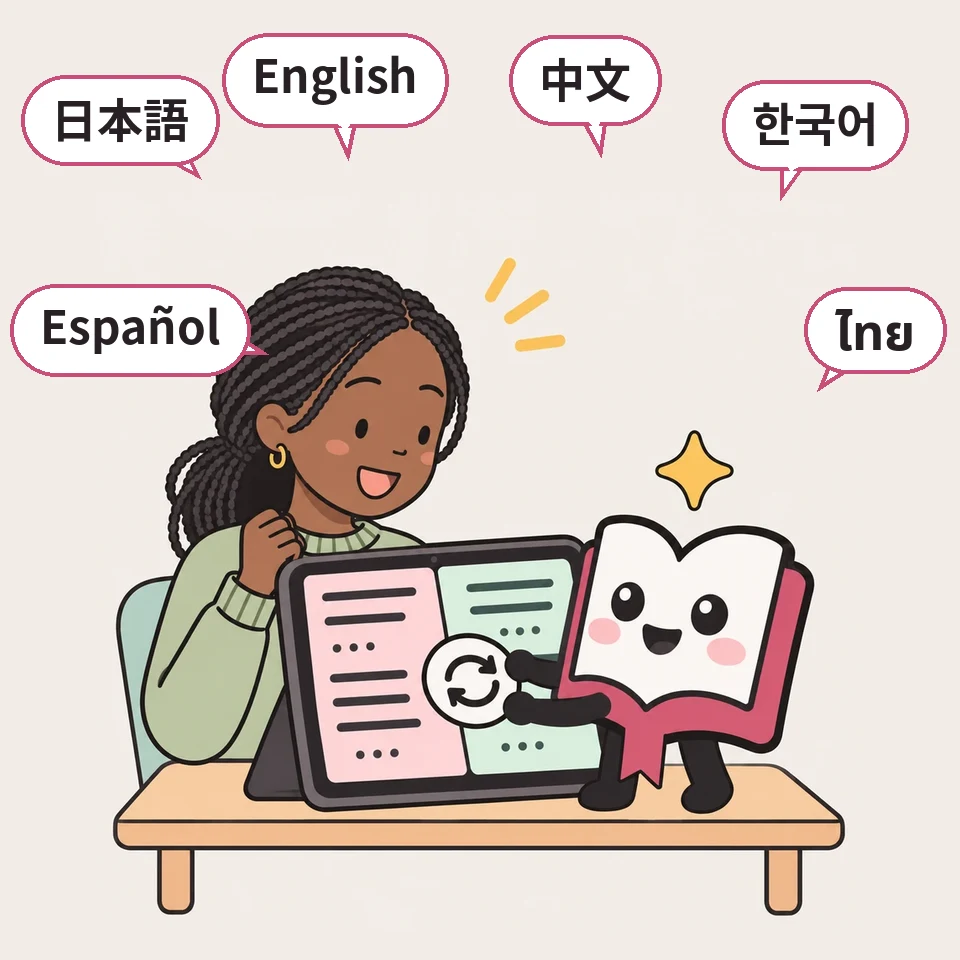
Zum Sprachenlernen
Erstelle den Text in zwei Sprachen, lies Absätze der Übersetzung gemischt, tippe auf Wörter, um ihre Bedeutung zu sehen, und hör dir beim Vorlesen die Aussprache an. So kommst du mit einer Fremdsprache in Berührung, während du gespannt auf die Fortsetzung bist.

Sprache wechseln
Beim Erstellen einer Geschichte kannst du bis zu 3 Sprachen für den Text wählen. Wenn du deine Muttersprache und die Sprache, die du lernst, auswählst, kannst du an unklaren Stellen zur anderen Sprache desselben Kapitels wechseln.
Für diese Menschen und Situationen
- 🌏Ich will anfangen, viel in einer Fremdsprache zu lesen
Bei einer Geschichte mit Einstellungen, die du selbst gewählt hast, willst du unbedingt weiterlesen.
- 🔁Ich will beim Lesen die Übersetzung vergleichen
Mit einem Tippen wechselst du zum Text desselben Kapitels in einer anderen Sprache.
- 👪Die Familie liest in verschiedenen Sprachen
Zum Beispiel mit Japanisch und Thai kann jede*r in der Familie dieselbe Geschichte in der eigenen Sprache lesen.
So geht’s
1Wähle beim Erstellen unter „Sprachen der Geschichte (bis zu 3)“ mindestens 2 aus
Du kannst sie im Bestätigungsbildschirm von „Per Schnelltest erstellen“ (Einfach erstellen) auf der Startseite oder im Formular „Detailliert erstellen“ wählen. Wähle deine Muttersprache und die Sprache, die du lernst.
2Tippe auf der Kapitelseite über dem Text auf den Sprachnamen
Du kommst zur Seite mit dem Text dieses Kapitels in dieser Sprache. Bei Geschichten mit 4 oder mehr Textsprachen öffnet sich mit „🌐 Deutsch ▾“ eine Liste. Die Sprache der Buttons usw. ändert sich nicht.
3Wenn du dich eingelesen hast, probiere auch „🔤 Gemischt lesen (Sprachübung)“
Du kannst Absatz für Absatz zwei Sprachen mischen und auf unbekannte Wörter tippen, um ihre Bedeutung zu sehen (siehe den Tab „Gemischt lesen“).

Wenn es nicht klappt
- Der Sprachname wird nicht angezeigt
Bei Geschichten mit nur einer Textsprache erscheint er nicht. Unter „Sprachen der Geschichte“ auf der Seite der Geschichte siehst du, welche Sprachen du lesen kannst. Bei der Suche nach Geschichten kannst du nach „Lesesprache“ filtern.
Gemischt lesen und sich langsam an Fremdsprachen gewöhnen
Mit dieser Funktion mischst du Absätze der Übersetzung in den Text der Geschichte. Auch wenn es noch schwer ist, alles in der Fremdsprache zu lesen: Wenn du mit 1 von 4 Absätzen anfängst, kommst du mit der Fremdsprache in Kontakt und bleibst trotzdem an der spannenden Geschichte dran.
👆 Zum Ausprobieren tippen
Tippe auf einen farbigen Absatz oder ein unterstrichenes Wort (es funktioniert wie in einem echten Kapitel)
Es war der Abend des ersten Samstags im August.
Yukie stood on the seawall, looking up at the sky.
Das Feuerwerk war schon fast vorbei.
Yukie stand auf der Ufermauer und blickte zum Himmel hinauf.
Ufermauer (Mauer, die vor den Wellen des Meeres schützt)
Für diese Menschen und Situationen
- 🎒Ich lerne eine Fremdsprache und lese lieber Geschichten als Lehrbücher
Absätze in einer Sprache, die du kennst, tragen den Handlungsfluss, daher kannst du auch bei unbekannten Wörtern weiterlesen.
- ☕Zehn Minuten vor dem Schlafen oder auf dem Arbeitsweg, nach und nach
Bei einer Geschichte mit kurzen Kapiteln (etwa 2,000 Zeichen) liest du ein Kapitel in etwa 5 Minuten. Jeden Tag ein Kapitel, und den Mischanteil kannst du langsam erhöhen.
- 👨👧Mit dem Kind eine Geschichte in einer Fremdsprache
Ihr könnt dasselbe Kapitel zusammen lesen und nur die gemischten Absätze gemeinsam übersetzen.
So geht’s
1Tippe auf der Kapitelseite auf „🔤 Gemischt lesen (Sprachübung)“
Bei Kapiteln von Geschichten, deren Text in 2 oder mehr Sprachen erstellt wurde, ist dieser Button direkt über dem Text.
2Wähle die Sprache zum Mischen und den Anteil
Zur Wahl stehen 25% (1 von 4 Absätzen), 50% (jeder zweite), 75% und 100%. Empfohlen: Fang mit 25% an. Beim gemischten Lesen wird der Text waagerecht angezeigt.
3Tippe auf einen Absatz, dann öffnet sich direkt darunter die Übersetzung
Gemischte Absätze erscheinen farbig. Wenn du auf einen Absatz tippst, den du nicht verstehst, öffnet sich darunter die andere Sprache, ohne ihn zu ersetzen. Im geöffneten Teil liest 🔊 ihn vor, „☆ Merken“ legt ihn ins Satzheft, und „⇄ Tauschen“ wechselt den ganzen Absatz.
4Tippe auf ein Wort, das du nicht kennst
Wenn du auf ein Wort in der Fremdsprache tippst, zeigt ein kleines Fenster Bedeutung, Grundform und Wortart. Mit 🔊 hörst du die Aussprache, und mit „☆ Merken“ legst du das Wort samt dem Satz, in dem es vorkommt, ins Satzheft (Wortbedeutungen bis zu 100 Mal pro Person und Tag).
5Den Anteil zwischendurch ändern
Auch beim Weiterlesen bleibt das Menü oben auf dem Bildschirm. Du kannst auf 0% stellen, eine Pause machen und später wieder auf 25% gehen. Am Ende des Kapitels siehst du, wie viele Wörter du darin gelesen hast.
Wenn es nicht klappt
- „Gemischtes Lesen nicht möglich“ wird angezeigt
Bei Kapiteln, in denen Übersetzung und Ausgangstext nicht gleich viele Absätze haben, geht gemischtes Lesen nicht. Die Meldung erscheint auch, wenn die Übersetzung ohne Netz nicht geladen werden kann. Probiere ein anderes Kapitel oder öffne die Seite dort, wo du Netz hast, noch einmal.
- Ich finde den Button nicht
Bei Geschichten mit nur einer Textsprache erscheint er nicht. Wähle eine Geschichte, bei der unter „Sprachen der Geschichte“ auf der Seite der Geschichte 2 oder mehr Sprachen stehen.
- Die Wortbedeutung erscheint nicht
Sie erscheint nicht mehr, wenn das Tageslimit (100 Mal pro Person und Tag) aufgebraucht ist. Am nächsten Tag geht es wieder. Ohne Netz erscheint sie ebenfalls nicht.
- Das Menü soll oben verschwinden
Wähle 0% und tippe dann auf 🔤, um es einzuklappen; es kehrt an seine ursprüngliche Stelle zurück.
Wörter und Sätze, die du dir merken willst, ins Satzheft
Wörter und Sätze, die du beim gemischten Lesen mit „☆ Merken“ speicherst, sammeln sich im Satzheft in deinem Regal. Auch die Zahl der gelesenen Wörter und wie viele Tage du am Stück gelesen hast, werden festgehalten.
👆 Zum Ausprobieren tippen
Tippe auf einen farbigen Absatz oder ein unterstrichenes Wort (es funktioniert wie in einem echten Kapitel)
Es war der Abend des ersten Samstags im August.
Yukie stood on the seawall, looking up at the sky.
Das Feuerwerk war schon fast vorbei.
Yukie stand auf der Ufermauer und blickte zum Himmel hinauf.
Ufermauer (Mauer, die vor den Wellen des Meeres schützt)
Für diese Menschen und Situationen
- 📒Ich will Wörter, die vorkamen, später noch einmal ansehen
Gespeichert wird nicht nur das Wort, sondern der ganze Satz, in dem es vorkam – so erinnerst du dich auch daran, wie es verwendet wird.
- 🙈Mit ausgeblendeter Übersetzung das Erinnern üben
Im Satzheft ist die Übersetzung ausgeblendet, und mit „Übersetzung zeigen“ kannst du deine Antwort prüfen.
- 🔥Ich will jeden Tag ein bisschen dranbleiben
Die Zahl der gelesenen Wörter und wie viele Tage du am Stück liest, werden angezeigt – das motiviert zum Weitermachen.
So geht’s
1Tippe beim gemischten Lesen auf „☆ Merken“
Du findest es in der Übersetzung, die sich beim Tippen auf einen Absatz öffnet, oder im kleinen Fenster, das beim Tippen auf ein Wort erscheint. Danach wechselt es zu „★ Im Satzheft gespeichert“.
2Öffne das „Satzheft“ in „Mein Regal“
Über „Mein Regal“ in der Kopfzeile (am Smartphone der Tab unten) gehst du zum „Satzheft“. Die Einträge stehen neueste zuerst, und du kannst nach Sprache filtern. Sie werden nur auf diesem Gerät gespeichert.
3Übersetzung ausblenden und erinnern
Mit „Übersetzung zeigen“ prüfst du deine Antwort. Mit „Im Kapitel lesen“ kommst du zu der Stelle zurück, an der der Satz vorkam. Wenn du ihn kannst, nimmst du ihn mit „Gelernt“ heraus.
4Gelesene Wörter und Tage in Folge ansehen
Am Ende eines Kapitels, das du gemischt liest, siehst du, wie viele Wörter in dieser Sprache du darin gelesen hast, und im Menü, wie viele Wörter es in den letzten 7 Tagen waren und wie viele Tage du am Stück liest.
Wenn es nicht klappt
- Das Satzheft ist leer
Satzheft und Wortzählung werden in diesem Browser auf diesem Gerät gespeichert. Auf anderen Geräten oder in Browsern, deren Browserverlauf gelöscht wurde, erscheinen sie nicht.
Auch die Aussprache mit den Ohren prüfen
Beim gemischten Lesen kannst du die gemischten Absätze in der Stimme der jeweiligen Sprache vorlesen lassen. Der gerade gelesene Satz wird farbig markiert, und auch die Geschwindigkeit lässt sich ändern. Es wird die Stimme deines Geräts verwendet.
Für diese Menschen und Situationen
- 🎧Ich weiß nicht, wie ein Wort gelesen wird
Einen Absatz, den du mit den Augen gelesen hast, kannst du in der Stimme der Sprache anhören und prüfen.
- 🗣️Ich will laut üben
Du kannst Absatz für Absatz zuhören und das Nachsprechen üben.
- 👀Wenn das Mitlesen mit den Augen müde macht
Die gemischten Absätze werden der Reihe nach vorgelesen, du kannst sie also mit den Ohren verfolgen.
So geht’s
1Wähle bei „🔤 Gemischt lesen (Sprachübung)“ einen Anteil
Die Vorlese-Buttons erscheinen beim gemischten Lesen (wenn der Anteil nicht 0% ist).
2Tippe auf 🔊, um die gemischten Absätze der Reihe nach vorlesen zu lassen
Ab der sichtbaren Stelle werden die gemischten Absätze nach unten der Reihe nach vorgelesen. Der gerade gelesene Satz wird farbig markiert. Wenn du erneut tippst, stoppt es.
3Mit „1ד die Geschwindigkeit ändern
Mit jedem Tippen wechselt es zwischen 0,75×, 1× und 1,25×. Die gewählte Geschwindigkeit bleibt beim nächsten Mal erhalten.
4Nur einen Absatz oder ein Wort anhören
Das 🔊 im Teil, der sich beim Tippen auf einen Absatz öffnet, liest nur diesen Absatz vor. Das 🔊 im kleinen Fenster, das beim Tippen auf ein Wort erscheint, liest nur dieses Wort vor.
Wenn es nicht klappt
- „Auf diesem Gerät gibt es keine Stimme für …“ wird angezeigt
Füge in den Geräteeinstellungen eine Vorlesestimme für diese Sprache hinzu, dann klappt das Vorlesen.
- Die Stimme klingt roboterhaft
Es wird die Stimme verwendet, die auf dem Gerät installiert ist. In den Geräteeinstellungen kannst du manchmal eine andere Stimme wählen.



