
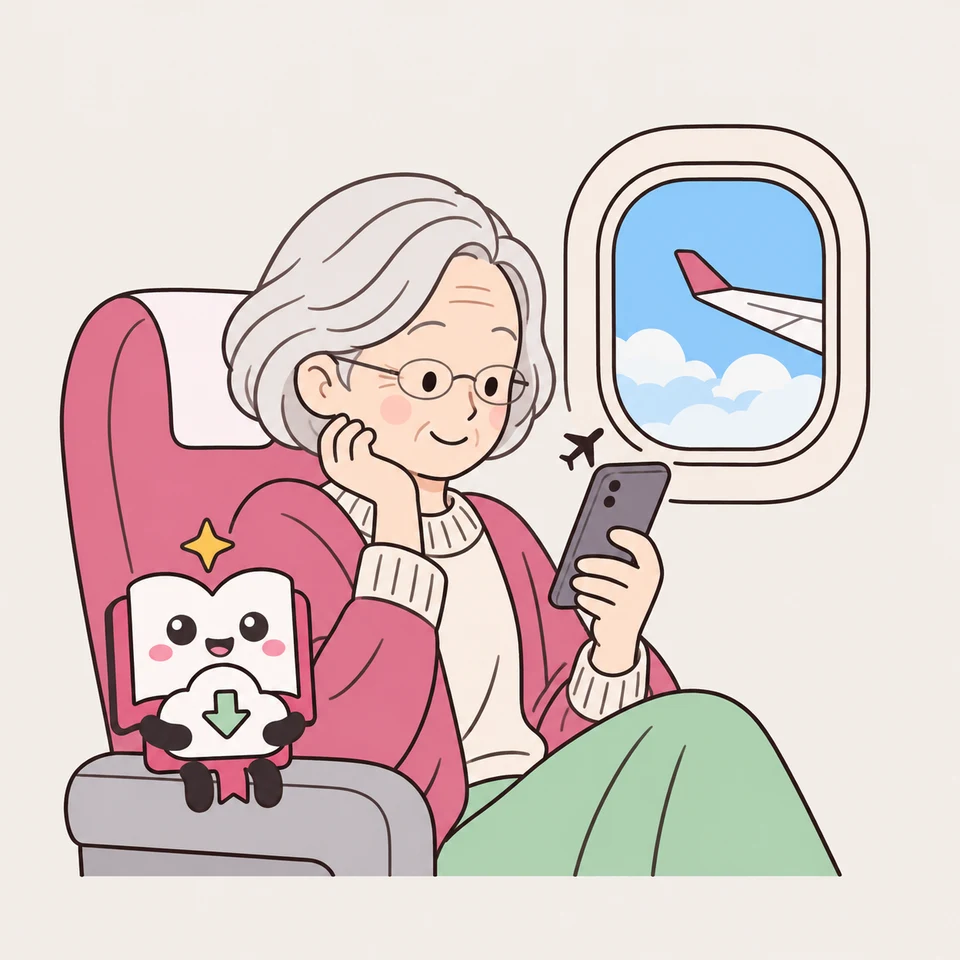
Empfohlen für diese Menschen und Situationen
Unterwegs und zwischendurch
Zum Lesen im Flugzeug ohne Netz oder in kurzen Wartezeiten. Mit einem Lesezeichen liest du sofort dort weiter, wo du aufgehört hast. Ausgewählte Werke gibt es auch als Comic.

Für Flug und Reise
Wenn du Kapitel, die du lesen willst, in die „Bibliothek“ legst, werden sie auf dem Gerät gespeichert, und du kannst sie auch im Flugzeug ohne Netz oder in der U-Bahn lesen.
Für diese Menschen und Situationen
- ✈️Vor einem langen Flug
Vor dem Abflug kannst du die Kapitel, die du lesen willst, über das Inhaltsverzeichnis gesammelt in die Bibliothek legen.
- 🚇In der U-Bahn mit schwachem Netz
Du musst dir keine Sorgen machen, dass das Laden mittendrin stoppt.
- 🏕️Unterwegs oder in den Bergen
Du kannst lesen, ohne aufs Datenvolumen zu achten.
So geht’s
1Tippe auf der Kapitelseite auf „⤓ In die Bibliothek“
Du findest es über dem Text. Danach wechselt es zu „✓ In deiner Bibliothek“.
2Mehrere auf einmal: „⤓ Bibliothek“ im Inhaltsverzeichnis auf der Seite der Geschichte
Tippe auf der Seite der Geschichte auf „Inhaltsverzeichnis“, um dorthin zu springen. Jedes Kapitel hat ein eigenes „⤓ Bibliothek“, so legst du nur die Kapitel hinein, die du lesen willst (damit nicht zu viel Speicher auf dem Gerät belegt wird, gibt es keinen Button, der alle Kapitel auf einmal speichert). Bei Geschichten mit 13 oder mehr Kapiteln ist die Mitte des Inhaltsverzeichnisses eingeklappt; öffne sie mit „Alle … Kapitel anzeigen“.
3Ohne Netz über „Mein Regal“ die „Bibliothek“ öffnen
Über „Mein Regal“ in der Kopfzeile (am Smartphone der Tab unten) gehst du zur „Bibliothek“ und öffnest die gespeicherten Kapitel. Ohne Netz erscheint „Du bist offline. Nur Kapitel aus deiner Bibliothek lassen sich öffnen.“

Wenn es nicht klappt
- „Speichern fehlgeschlagen“ wird angezeigt
Prüfe die Verbindung und den freien Speicher deines Geräts. Auf der Seite der Bibliothek siehst du, wie viel Speicher belegt ist.
- Das Video der Illustration läuft nicht
Videos von Illustrationen werden nicht in der Bibliothek gespeichert (das Standbild schon).
- Was ist der Unterschied zu „Favoriten“?
Favoriten merken sich nur die Markierung der Geschichte, den Text speichern sie nicht. Kapitel, die du ohne Netz lesen willst, legst du in die Bibliothek.
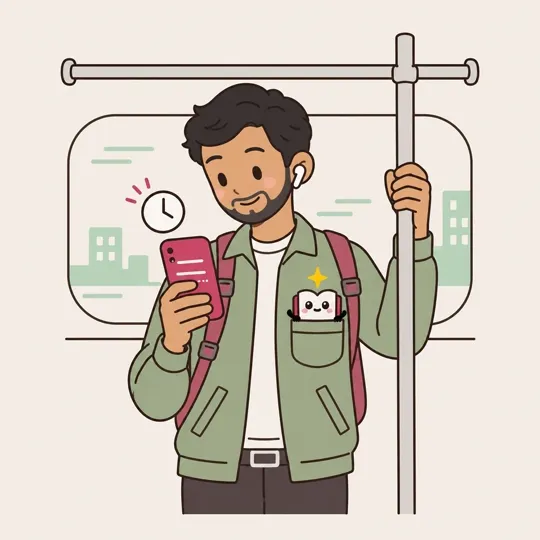
Lesezeichen setzen und sofort weiterlesen
Tippe auf der Kapitelseite auf „🔖 Lesezeichen setzen“, dann wird deine Lesestelle gespeichert. Beim nächsten Mal kommst du über die Seite der Geschichte oder über „Lesezeichen“ in „Mein Regal“ dorthin zurück.
Für diese Menschen und Situationen
- 🚃Beim Aussteigen aus der Bahn unterbrechen
Setz an der Stelle ein Lesezeichen, dann liest du bei der nächsten Fahrt dort weiter.
- 📚Mehrere Geschichten parallel lesen
Unter „Lesezeichen“ in „Mein Regal“ siehst du, welche Geschichte du gerade liest und wie weit du bist.
- 🌙Die Lektüre vom Abend auf dem Weg zur Arbeit fortsetzen
Auf demselben Gerät liest du sofort an der Stelle mit dem Lesezeichen weiter.
So geht’s
1Tippe auf der Kapitelseite auf „🔖 Lesezeichen setzen“
Du findest es am Bildschirmrand. Nach dem Tippen erscheint zum Beispiel „🔖 Gesetzt (42 %)“, also wie weit du im Kapitel bist.
2Auf der Seite der Geschichte mit „🔖 Ab Lesezeichen weiterlesen“ fortfahren
Bei Geschichten mit Lesezeichen wird der größte Button auf der Seite der Geschichte zu „🔖 Ab Lesezeichen weiterlesen“ („Ab Kapitel 1 lesen“ steht darunter). Wenn du das Kapitel erneut öffnest, erscheint etwa „Bei 42 % dieses Kapitels liegt ein Lesezeichen“, und mit „Zum Lesezeichen“ kommst du dorthin zurück.
3Die Liste unter „Lesezeichen“ in „Mein Regal“ ansehen
Über „Mein Regal“ in der Kopfzeile (am Smartphone der Tab unten) gehst du zu „Lesezeichen“. Dort stehen Geschichte, Kapitel, Prozent und Datum jedes Lesezeichens, und mit „Weiterlesen“ öffnest du es. Wenn du eines nicht mehr brauchst, tippe auf „Entfernen“.
Wenn es nicht klappt
- Das Lesezeichen ist verschwunden
Lesezeichen werden in diesem Browser auf diesem Gerät gespeichert. Auf anderen Geräten oder in Browsern, deren Browserverlauf gelöscht wurde, erscheinen sie nicht.
Kurze Geschichten für zwischendurch
Wenn du die Länge pro Kapitel kurz hältst (etwa 2,000 Zeichen), kannst du auf dem Arbeitsweg oder beim Warten Kapitel für Kapitel lesen.
Für diese Menschen und Situationen
- 🚃In der Bahn zur Arbeit oder Schule
Ein Kapitel schaffst du in ein paar Stationen.
- ⏳Beim Warten
Genau die richtige Länge für die Wartezeit beim Arzt oder im Laden.
- 📱Am Smartphone senkrecht
Kapitel mit japanischem oder traditionell chinesischem Text kannst du auch senkrecht lesen.
So geht’s
1Wähle beim Erstellen als Länge pro Kapitel „Kurz“
Unter „1. Zielgruppe und Länge“ im Erstellungsformular kannst du „Kurz (etwa 2,000 Zeichen, 5 Minuten)“ wählen. In „Einfach“ erscheint die Option, wenn du in diesem Abschnitt „Nach Empfehlung · Ansehen / ändern“ öffnest.
2Senkrecht oder waagerecht wählen
Bei Kapiteln mit japanischem oder traditionell chinesischem Text wird der Text mit „Senkrecht lesen“ über dem Text senkrecht angezeigt. Die gewählte Richtung bleibt beim nächsten Mal erhalten.
3Wenn du unterbrichst, setz ein Lesezeichen
Mit „🔖 Lesezeichen setzen“ am Bildschirmrand wird deine Lesestelle gespeichert. Wenn du fertig bist, geht es vom Kapitelende aus direkt zum nächsten Kapitel.
Ausgewählte Werke auch als Comic
Ausgewählte Romane der Seite kannst du im Comic-Regal „Original Novel Comics“ als Comic lesen. Kapitel 1 ist kostenlos und ohne Anmeldung lesbar. Am Handy wie am Computer wählst du die Leseart, die dir am besten passt.
Für diese Menschen und Situationen
- 🚃Schnell ein Kapitel in der Bahn
Mit „Handy (Scrollen)“ scrollst du einfach von oben nach unten.
- 📖Umblättern wie in einem Buch
Mit „Buch (Doppelseite)“ sind die Seiten wie in einem gedruckten Buch angeordnet, und du blätterst seitwärts um.
- 🌏Mit Comics eine Sprache üben
Die Sprache der Sprechblasen wählst du unabhängig von der Sprache der Seite – du kannst zum Beispiel mit englischen Sprechblasen lesen.
So geht’s
1Über „Comics“ in der Kopfzeile ins Comic-Regal
Am Smartphone ist es der mittlere Tab unten. Ganz unten auf jeder Seite gibt es ebenfalls einen Zugang. Gibt es zu einer Geschichte einen Comic, kannst du ihn auch über „Comic lesen“ auf der Seite des Romans oder am Kapitelende öffnen. Im Regal öffnest du mit einem Tipp auf ein Cover Kapitel 1.
2„Buch (Doppelseite)“ oder „Handy (Scrollen)“ wählen
„Buch (Doppelseite)“ folgt einem gedruckten Buch: Seite 1 rechts, danach Doppelseiten (auf schmalen Bildschirmen jeweils eine Seite). „Handy (Scrollen)“ liest man von oben nach unten. Tippe auf ein Bild, um es zu vergrößern.
3In „Buch (Doppelseite)“ seitwärts umblättern
Wische, nutze die Pfeiltasten oder tippe auf den linken bzw. rechten Bildschirmrand, um umzublättern. Mit dem Schieberegler unten springst du zu jeder beliebigen Seite.
4Die Sprache der Sprechblasen mit „🌐“ wählen
Unabhängig von der Flagge oben rechts (Sprache der Seite) wählst du die Sprache des Comics (die Sprache der Sprechblasen). Deine Wahl bleibt beim nächsten Mal erhalten. Sprachen, die nicht in der Liste stehen, werden erstellt, sobald genug Leute auf der Comic-Seite auf „Möchte ich lesen“ tippen.
5Fertig gelesen? Die Fortsetzung kommt durchs Anfeuern
Am Ende von Kapitel 1 kannst du auf „Kapitel 2 anfeuern“ tippen. Das geht ohne Anmeldung, einmal pro Person. Erreichen die Anfeuerungen das Ziel, beginnt die Arbeit am nächsten Kapitel. Mit „Im Roman weiterlesen“ kannst du auch im Roman weiterlesen.
Wenn es nicht klappt
- Die Geschichte, die ich lesen will, gibt es nicht als Comic
Auf der Seite des Romans kannst du unter „Aus dieser Geschichte etwas erstellen“ mit „Als Comic wünschen“ eine Comic-Fassung anfragen. Welche Werke zum Comic werden, richtet sich unter anderem nach der Zahl der Wünsche und der Beliebtheit.
- Ich kann nicht umblättern
Bei „Handy (Scrollen)“ scrollst du von oben nach unten. Seitwärts umgeblättert wird bei „Buch (Doppelseite)“.
- Es gibt keine Sprechblasen in meiner Sprache
Eine Sprache, für die es bei diesem Werk noch keine Fassung gibt, kannst du nicht wählen. Wähle eine Sprache aus der Liste unter „🌐“.



