
← Retour à la liste des suggestions

Pour qui, dans quelles situations
La suite comme la fin, c’est toi qui les écris
Prolonge le dernier épisode, imagine une autre suite à partir d’un chapitre en cours de route, construis une histoire à partir d’un cadre et d’indices semés en chemin, ou écris avec les mêmes paramètres qu’un roman que tu as aimé.

Plus besoin d’attendre la suite ou le nouveau tome
Quand tu as lu une histoire que tu aimes jusqu’au dernier chapitre, tu peux créer la suite toi-même (sauf, par exemple, après le dernier chapitre d’une histoire terminée). Tu peux ajouter une suite au dernier chapitre, ou créer un autre développement à partir d’un chapitre intermédiaire.
Pour qui, dans quelles situations
- 📖Tu as tout lu d’un coup et tu veux savoir la suite
Au moment où tu te demandes « Que va-t-il se passer ? », tu peux créer le chapitre suivant et le lire.
- 💭Tu as une idée de ce que tu veux voir arriver
Tu peux demander ce qui doit arriver au prochain chapitre, les personnages à mettre en avant, l’ambiance, etc.
- 🌙Un chapitre avant de dormir
Il faut environ 10 à 20 minutes pour créer 1 chapitre (davantage s’il y a la queue quand il y a du monde). Pendant la création, tu peux lire d’autres chapitres en attendant.
Comment faire
1Appuie sur « Écris la suite du dernier chapitre de cette histoire ! » à la fin du dernier chapitre
Il se trouve tout en bas de la page du chapitre. Quand tu appuies, la zone de suite s’ouvre.
2Choisis ce que tu veux voir arriver, puis saisis ton pseudonyme
Tu choisis le nombre de chapitres à créer, ce qui doit arriver au prochain chapitre, l’ambiance, etc. Ce que tu ne choisis pas est créé « Au choix de l’IA ». Ton pseudonyme est affiché comme auteur de ce chapitre. Enfin, coche la case pour accepter les Conditions d’utilisation et la Politique de confidentialité.
3« Créer la suite » → sur l’écran de confirmation, « Créer »
Le contenu choisi et une estimation du temps nécessaire s’affichent. Pour corriger, appuie sur « Revenir et modifier ».
4Attends que ce soit prêt
Pendant la création, l’écran d’avancement affiche une icône qui tourne, ta place dans la file d’attente, le pourcentage atteint et le temps écoulé. La bande en haut de l’écran indique aussi le temps restant. Même si tu fermes l’écran, la création continue en arrière-plan. Quand c’est fini, « C’est prêt ! » s’affiche, et « Le lire tout de suite » t’amène à ce chapitre.

En cas de problème
- Le bouton de suite n’apparaît pas
Il n’apparaît pas sur le dernier chapitre d’une histoire terminée. La page de l’histoire affiche alors « La création de tomes suivants arrive bientôt » (si l’histoire a une suite, tu peux la lire depuis « Tome suivant »). À partir d’un chapitre intermédiaire, tu peux parfois créer un autre développement.
- Le message « Un compte (gratuit) est nécessaire pour créer une histoire » s’affiche
Inscris-toi via « Connexion / Inscription (gratuite) » et tu pourras créer.
- Je ne peux pas appuyer sur le bouton
Tu ne peux pas appuyer quand les demandes sont suspendues, quand ta création précédente n’est pas encore terminée, ou quand tu as utilisé tes 5 chapitres du jour (le compteur est remis à zéro à minuit, heure de Thaïlande).
- Le message disant que la création a échoué s’affiche
Appuie sur « Réessayer » : la création reprend là où elle s’était arrêtée. Ce qui est déjà prêt est conservé tel quel.
- Certains chapitres n’ont pas d’illustration
L’illustration de ces chapitres n’a pas passé le contrôle (forme des mains, du corps, etc.). Appuie sur « Redessiner l'illustration » : elle est redessinée avec une composition qui passe plus facilement. C’est possible une fois par chapitre, et cela ne compte pas dans le nombre de chapitres que tu peux créer aujourd’hui.
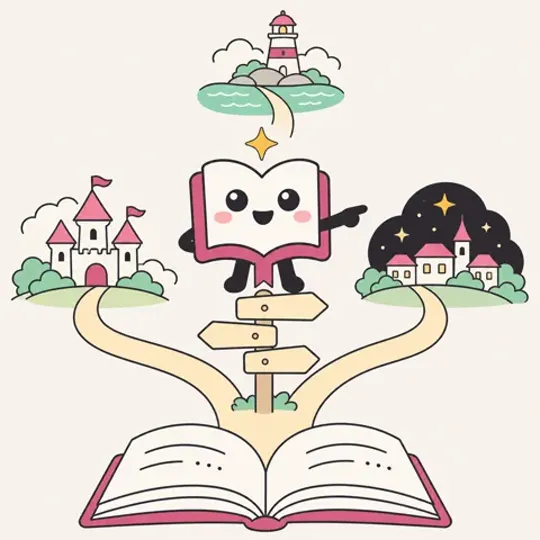
Réaliser « Et si la fin avait été autrement »
À partir d’un chapitre intermédiaire, tu peux créer un autre développement à ton goût. Les chapitres existants restent, et ton chapitre s’ajoute comme une nouvelle route.
Pour qui, dans quelles situations
- 🔀Si un autre choix avait été fait dans cette scène
Tu peux créer une autre suite à partir du chapitre qui précède l’endroit que tu veux changer.
- 💔Tu n’es pas satisfait de la fin
À partir d’un chapitre avant le dernier, tu peux créer une autre fin et la lire.
- 👥Tu veux aussi lire les routes des autres
À la fin du chapitre, les routes créées par d’autres personnes s’affichent aussi.
Comment faire
1Ouvre le chapitre qui précède l’endroit que tu veux changer
Tu peux le choisir dans le sommaire de la page de l’histoire.
2Appuie sur « Écrire ma propre suite de ce roman (chapitre ○) ! » à la fin du chapitre
La zone de suite s’ouvre sur « Ajouter une suite dans une branche ».
3Choisis dans la zone de suite, puis crée
Les chapitres existants restent tels quels, et ton chapitre s’ajoute comme une nouvelle route. La méthode est la même que dans « Plus besoin d’attendre la suite ou le nouveau tome ».
4Choisis et lis avec « Comment veux-tu que l’histoire continue ? »
À la fin de ce chapitre, la route d’origine et ta route s’affichent côte à côte.
En cas de problème
- Certains chapitres n’ont pas de zone de suite
Elle n’apparaît pas sur les chapitres dont on ne peut pas créer la suite, comme le dernier chapitre d’une route terminée. Va sur le chapitre que tu veux réécrire.
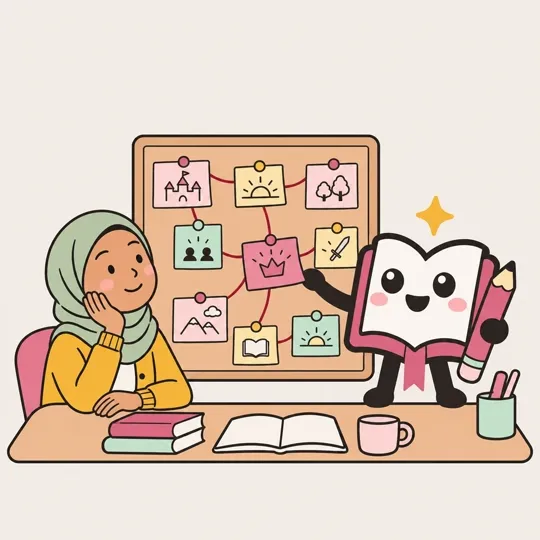
Pour s’entraîner à construire une histoire
En mode « Détaillé » du formulaire de création, tu peux décider du cadre, des indices, de la position du grand retournement, et même de l’auteur dont le style servira de modèle. L’histoire est créée selon la conception choisie : tu peux donc essayer de construire une intrigue.
Pour qui, dans quelles situations
- ✍️Tu veux essayer d’écrire un roman toi aussi
En choisissant la conception puis en lisant, tu saisis où l’histoire monte en intensité.
- 🧩Tu veux tester la position du retournement
Avec le même cadre, tu peux changer seulement la position du retournement et comparer les créations.
- 🎲Tu veux être surpris toi aussi
Si tu choisis « Laisser l’IA choisir », une surprise que même toi tu ne connais pas est incluse.
Comment faire
1Ouvre le formulaire de création avec « + Créer » en haut, et choisis « Simple » ou « Détaillé »
Le formulaire « Créer une nouvelle histoire » s’ouvre (si tu pars de « Créer avec le test rapide » sur la page d’accueil, utilise « Création détaillée : choisir tous les réglages » en bas de la page). « Simple » n’affiche que les 11 questions essentielles, « Détaillé » affiche les 58. Pour la longueur totale, tu as 6 choix, de « Histoire complète en 1 chapitre » à « Créer 5 chapitres, puis décider de la suite » (pour une histoire plus longue, tu peux ajouter des suites à l’histoire terminée).
2En mode « Simple », n’ouvre « Selon nos recommandations · Voir / modifier » que là où tu veux changer quelque chose
Les champs non affichés suivent nos recommandations. Appuie sur « ▸ Selon nos recommandations · Voir / modifier » à la fin d’une rubrique pour voir et modifier les champs masqués. Les choix comme les genres sont classés du plus populaire au moins populaire, et « ▼ Voir plus (par catégorie) » les affiche tous. En mode « Détaillé », tous les champs et tous les choix sont affichés dès le départ, classés par catégorie. Le sommaire des rubriques, en haut, te mène à celle que tu veux régler.
3Choisis le style dans « Écrire à la manière de », juste sous « Style d’écriture »
Si tu choisis un auteur dans « 3. Styles d’écriture, de récit et d’image », l’histoire prend pour modèle sa façon d’enchaîner les phrases, de finir les chapitres, de dénouer les indices, de conclure et de faire parler les personnages (elle ne reprend ni le texte, ni les titres, ni les personnages de ses œuvres ; seuls les auteurs dont les droits d’auteur ont expiré sont proposés). Dans la même rubrique, tu peux aussi choisir le narrateur, le rythme des phrases, la part de dialogue, la fin des chapitres et la façon de parler des personnages. En mode « Simple », ces champs apparaissent quand tu ouvres « Selon nos recommandations · Voir / modifier » dans cette rubrique.
4Choisis la conception dans « 7. Indices et surprises »
Tu peux choisir la position du grand retournement, le moment où dénouer les indices, etc. Les champs que tu ne remplis pas peuvent rester sur « Laisser l’IA choisir ». En cours de saisie, appuie sur « 💾 Enregistrer » dans la barre du bas pour en garder jusqu’à 10 avec un nom (dans ce navigateur de cet appareil). « 📋 Tes choix » affiche la liste de tout ce que tu as choisi jusqu’ici.
5Appuie sur « Vérifier la saisie », vérifie, puis lance la création
Tu peux corriger chaque rubrique avec « Modifier ». Si tout est bon, appuie sur « Lancer la création à partir du chapitre 1 ».
Écrire avec les mêmes paramètres qu’un roman que tu as aimé
Sur la page d’une histoire, « Paramètres de ce roman » montre les paramètres choisis lors de sa création (public, genre, style d’écriture, etc.). Appuie sur « Écrire avec ces paramètres » : les mêmes paramètres sont repris dans le formulaire de création, et tu peux créer ta propre histoire.
Pour qui, dans quelles situations
- 🔍Tu veux savoir comment cette histoire a été créée
Tu vois les choix faits à sa création : genre, style d’écriture, nombre de surprises, etc.
- ✍️Ta propre histoire, dans la même ambiance
Les choix restent les mêmes ; c’est toi qui décides des noms des personnages et de ce qui se passe.
- 🧭Un modèle pour choisir tes paramètres
Regarder les paramètres d’une histoire que tu aimes te donne une idée de quoi choisir dans le formulaire de création.
Comment faire
1Sur la page de l’histoire, appuie sur « Paramètres de ce roman » dans « Crée à partir de cette histoire »
C’est sous le résumé, sur la page de l’histoire. Cela n’apparaît pas pour les histoires dont les paramètres ne peuvent pas être consultés.
2Consulte les paramètres choisis
Ils sont classés selon les mêmes rubriques que le formulaire de création. Les textes libres, comme les noms des personnages, et les informations sur la personne qui l’a créée ne sont pas affichés. Les éléments qui dévoilent l’intrigue, comme la fin, les rebondissements ou les séparations, ne s’ouvrent que si tu appuies sur « ⚠ Voir les paramètres qui dévoilent l’intrigue (fin, rebondissements, séparations) ».
3« Écrire avec ces paramètres » → modifie sur l’écran de vérification, puis lance la création
Les mêmes paramètres sont repris dans le formulaire de création, et l’écran de vérification s’ouvre (appuyer sur le bouton ne crée rien). Seuls les choix à sélectionner sont repris ; les champs à remplir librement restent vides (s’ils restent vides, l’IA décide). Saisis ton pseudonyme, coche la case d’accord, puis appuie sur « Lancer la création à partir du chapitre 1 ». Tu peux corriger ce que tu veux avec « Modifier ».
En cas de problème
- Un message dit que ma saisie en cours sera perdue
Si le formulaire de création contient une saisie en cours, on te demande d’abord si tu veux la remplacer par les paramètres de l’histoire. Pour la garder, appuie sur « Annuler », puis enregistre-la d’abord avec « 💾 Enregistrer » dans la barre du bas.
- Certains champs ont un cadre rouge
Ce sont des paramètres qui ne peuvent pas être choisis selon les règles actuelles. Choisis à nouveau ces champs avant de lancer la création.
- Il y a moins de langues pour le texte
Tu peux choisir jusqu’à 3 langues pour le texte : une histoire écrite en 4 langues ou plus commence donc avec 3 d’entre elles. Tu peux les changer dans le formulaire de création.



