

Gợi ý cho những ai và tình huống nào
Phần tiếp hay cái kết, đều do chính bạn tạo ra
Viết tiếp chương mới nhất, tạo hướng đi khác từ một chương giữa truyện, dựng nên câu chuyện từ bối cảnh và các chi tiết gài sẵn, hoặc viết với thiết lập giống tiểu thuyết bạn thích.

Không cần chờ phần tiếp hay tập mới
Khi đã đọc hết chương mới nhất của một truyện bạn thích, bạn có thể tự tạo phần tiếp (trừ chương cuối của truyện đã hoàn thành, v.v.). Bạn có thể viết tiếp từ chương mới nhất, hoặc tạo hướng đi khác từ một chương giữa chừng.
Dành cho ai, lúc nào
- 📖Đọc một mạch xong và muốn biết tiếp theo
Vừa nghĩ “Rồi sẽ ra sao nhỉ?”, bạn có thể tạo và đọc ngay chương tiếp theo.
- 💭Có diễn biến bạn muốn thấy
Bạn có thể chọn điều muốn xảy ra ở chương sau, nhân vật muốn thấy tỏa sáng, không khí truyện, v.v. rồi nhờ tạo.
- 🌙Mỗi tối một chương trước khi ngủ
Mất khoảng 10–20 phút để xong một chương (khi đông người có thể phải chờ lâu hơn). Trong lúc chờ, bạn có thể đọc các chương khác.
Cách dùng
1Nhấn “Hãy viết tiếp chương mới nhất của tác phẩm này!” ở cuối chương mới nhất
Nút nằm ở cuối trang chương. Nhấn vào sẽ mở phần viết tiếp.
2Chọn điều muốn xảy ra rồi nhập bút danh
Bạn chọn số chương cần tạo, điều muốn xảy ra ở chương sau, không khí truyện, v.v. Mục nào không chọn sẽ được tạo theo “Để AI chọn”. Bút danh sẽ hiển thị là tác giả của chương đó. Cuối cùng, hãy đánh dấu đồng ý với Điều khoản sử dụng và Chính sách quyền riêng tư.
3“Viết tiếp” → ở màn hình xác nhận chọn “Viết với nội dung này”
Nội dung bạn đã chọn và thời gian dự kiến sẽ hiện ra. Nếu muốn sửa, nhấn “Quay lại sửa”.
4Chờ cho đến khi xong
Trong lúc tạo, màn hình tiến độ hiển thị biểu tượng xoay, số lượt đang xếp hàng, phần trăm và thời gian đã trôi qua. Thanh phía trên màn hình cũng hiển thị thời gian còn lại. Dù bạn đóng màn hình, hệ thống vẫn tiếp tục tạo ở chế độ nền. Khi xong sẽ hiện “Đã hoàn tất!”, và nhấn “Đọc ngay” để chuyển tới chương đó.

Khi gặp trục trặc
- Không thấy nút viết tiếp
Nút không hiện ở chương cuối của tác phẩm đã hoàn thành. Trang tác phẩm sẽ hiện “Tính năng tạo phần tiếp theo sắp ra mắt” (tác phẩm đã có phần tiếp theo thì đọc được từ “Phần tiếp theo”). Từ một chương giữa chừng, bạn có thể tạo hướng đi khác.
- Hiện thông báo “Cần đăng ký thành viên (miễn phí) để tạo truyện”
Hãy đăng ký từ “Đăng nhập / Đăng ký thành viên (miễn phí)” là bạn có thể tạo.
- Không nhấn được nút
Bạn không nhấn được khi hệ thống tạm ngừng nhận yêu cầu, khi chương bạn đang tạo chưa xong, hoặc khi đã dùng hết 5 chương mỗi ngày (đặt lại vào 0 giờ theo giờ Thái Lan).
- Hiện thông báo không tạo được
Nhấn “Thử lại” để tạo lại từ chỗ đã dừng. Phần đã tạo xong vẫn được giữ nguyên để dùng.
- Có chương không có tranh minh họa
Đó là chương có tranh minh họa không qua được bước kiểm tra (kiểm tra hình dạng bàn tay, cơ thể, v.v.). Nhấn “Vẽ lại tranh minh họa” để vẽ lại với bố cục dễ qua kiểm tra hơn. Mỗi chương dùng được 1 lần, và không tính vào số chương bạn được tạo trong ngày.
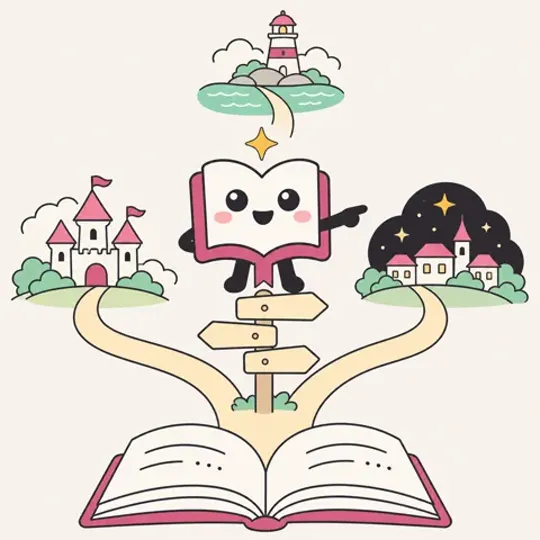
Biến “giá mà kết thúc như thế” thành hiện thực
Từ một chương giữa chừng, bạn có thể tạo hướng đi khác theo ý mình. Các chương hiện có vẫn được giữ nguyên, còn chương của bạn xếp thành một lộ trình mới.
Dành cho ai, lúc nào
- 🔀Nếu ở cảnh đó đã chọn khác đi
Từ chương trước đoạn bạn muốn thay đổi, bạn có thể tạo một phần tiếp khác.
- 💔Không hài lòng với kết thúc
Từ chương ngay trước phần cuối, bạn có thể tạo và đọc một kết thúc khác.
- 👥Muốn đọc cả lộ trình của người khác
Ở cuối chương, các lộ trình do người khác tạo cũng được xếp ra.
Cách dùng
1Mở chương trước đoạn bạn muốn thay đổi
Bạn có thể chọn từ mục lục trên trang tác phẩm.
2Nhấn “Tôi muốn viết tiếp truyện này (chương ○) theo hướng mình thích!” ở cuối chương
Phần viết tiếp sẽ mở ra với “Viết tiếp theo nhánh mới”.
3Chọn trong phần viết tiếp rồi tạo
Các chương hiện có vẫn được giữ nguyên, còn chương của bạn được thêm vào như một lộ trình mới. Cách tạo giống như trong “Không cần chờ phần tiếp hay tập mới”.
4Chọn từ “Bạn muốn đọc tiếp câu chuyện theo hướng nào?” rồi đọc
Ở cuối chương đó, lộ trình ban đầu và lộ trình của bạn được xếp cạnh nhau.
Khi gặp trục trặc
- Có chương không hiện phần viết tiếp
Phần này không hiện ở những chương không thể viết tiếp, như chương cuối của lộ trình đã hoàn thành. Hãy chuyển đến chương bạn muốn viết lại.
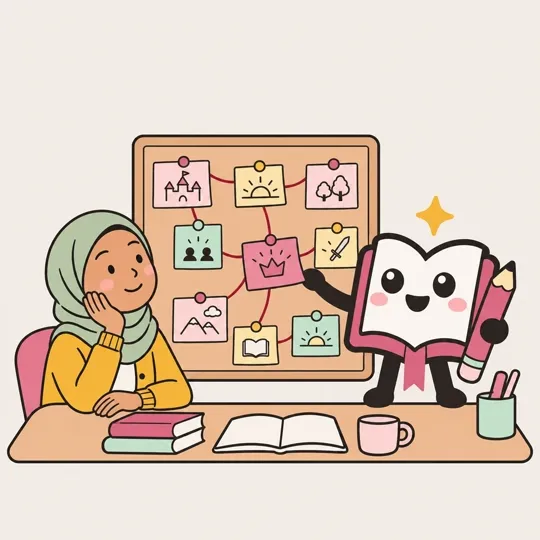
Để luyện cách xây dựng truyện
Với chế độ “Chi tiết” của biểu mẫu sáng tác, bạn có thể quyết định đến cả thiết lập, chi tiết gợi trước, vị trí của cú đảo ngược và lối viết của tác giả muốn lấy làm mẫu. Truyện được tạo đúng như thiết kế bạn đặt ra, nên bạn có thể thử cách xây dựng cốt truyện.
Dành cho ai, lúc nào
- ✍️Muốn thử tự viết tiểu thuyết
Khi đặt thiết kế rồi đọc thử, bạn sẽ nắm được cao trào nằm ở đâu.
- 🧩Muốn thử vị trí của cú đảo ngược
Với cùng một thiết lập, bạn chỉ đổi vị trí đảo ngược để tạo và so sánh.
- 🎲Muốn tự mình cũng bất ngờ
Nếu chọn “Để AI quyết định”, sẽ có những cú “bất ngờ” mà chính bạn cũng không biết trước.
Cách dùng
1Mở biểu mẫu sáng tác bằng “+ Tạo” ở phía trên, rồi chọn “Đơn giản” hoặc “Chi tiết”
Biểu mẫu “Tạo truyện mới” sẽ mở ra (nếu bắt đầu từ “Tạo bằng chẩn đoán nhanh” trên trang đầu, hãy nhấn “Tạo với thiết lập chi tiết (tự chọn mọi mục)” ở cuối trang). “Đơn giản” chỉ hiện 11 câu hỏi quan trọng, còn “Chi tiết” hiện đủ 58 câu. Độ dài toàn truyện có 6 lựa chọn, từ “Kết thúc trong 1 chương” đến “Tạo trước 5 chương, tính tiếp sau” (muốn dài hơn, bạn có thể viết thêm phần tiếp cho tác phẩm đã tạo).
2Ở “Đơn giản”, chỉ mở “Theo gợi ý · Xem / đổi” ở phần muốn đổi
Các mục không hiện ra sẽ được tạo theo gợi ý. Nhấn “▸ Theo gợi ý · Xem / đổi” ở cuối mỗi phần để xem và sửa các mục đang ẩn. Các lựa chọn như thể loại được xếp theo độ phổ biến, và “▼ Xem thêm (theo nhóm)” sẽ hiện tất cả. Ở “Chi tiết”, mọi mục và mọi lựa chọn đều được xếp theo nhóm ngay từ đầu. Từ mục lục các phần ở phía trên, bạn có thể nhảy đến phần muốn quyết định.
3Quyết định lối hành văn ở “Viết theo lối của tác giả”, ngay dưới “Phong cách viết”
Khi chọn một tác giả ở “3. Phong cách viết, cốt truyện và tranh”, truyện sẽ lấy lối hành văn, cách kết chương, cách giải đáp chi tiết gợi trước, cách khép lại cái kết và giọng nói của nhân vật của tác giả đó làm mẫu (không bắt chước câu văn, tên truyện hay nhân vật trong tác phẩm; chỉ chọn được các tác giả đã hết thời hạn bản quyền). Trong cùng phần này, bạn cũng chọn được người kể chuyện, nhịp câu, lượng hội thoại, cách kết chương và giọng nói của nhân vật. Ở “Đơn giản”, các mục này hiện ra khi mở “Theo gợi ý · Xem / đổi” của phần này.
4Quyết định thiết kế ở “7. Chi tiết gợi trước và bất ngờ”
Bạn có thể chọn vị trí của cú đảo ngược lớn, thời điểm giải đáp chi tiết gợi trước, v.v. Mục nào không quyết định có thể để “Để AI quyết định”. Giữa chừng khi nhập, nhấn “💾 Lưu” ở thanh phía dưới để đặt tên và lưu tối đa 10 bản (trong trình duyệt này trên thiết bị này). Nhấn “📋 Lựa chọn của bạn” để xem danh sách những gì đã chọn đến lúc này.
5Nhấn “Xem lại nội dung”, kiểm tra rồi mới bắt đầu tạo
Bạn có thể sửa từng mục bằng “Sửa”. Nếu ổn, nhấn “Bắt đầu tạo từ chương 1 với nội dung này”.
Viết với thiết lập giống tiểu thuyết bạn thích
Ở “Thiết lập của tiểu thuyết này” trên trang tác phẩm, bạn có thể xem các thiết lập đã được chọn khi tạo truyện đó (người đọc, thể loại, phong cách viết, v.v.). Nhấn “Viết với thiết lập này”, cùng thiết lập đó sẽ được điền vào biểu mẫu sáng tác để bạn tạo câu chuyện mới của riêng mình.
Dành cho ai, lúc nào
- 🔍Muốn biết truyện này được tạo ra thế nào
Bạn sẽ thấy các lựa chọn lúc tạo truyện, như thể loại, phong cách viết, mức độ bất ngờ.
- ✍️Câu chuyện của riêng mình, cùng không khí
Phần lựa chọn giữ nguyên thiết lập, còn tên nhân vật và nội dung truyện do bạn tự quyết.
- 🧭Làm mẫu để chọn thiết lập
Xem thiết lập của truyện bạn thích sẽ giúp bạn biết nên chọn gì trong biểu mẫu sáng tác.
Cách dùng
1Ở “Sáng tác từ truyện này” trên trang tác phẩm, nhấn “Thiết lập của tiểu thuyết này”
Nằm dưới phần tóm tắt trên trang tác phẩm. Không hiện ở những truyện không xem được thiết lập.
2Xem các thiết lập đã chọn ở trang thiết lập
Các thiết lập được xếp theo cùng các phần như biểu mẫu sáng tác. Phần tự viết như tên nhân vật và thông tin về người tạo sẽ không được hiển thị. Các mục tiết lộ nội dung như kết thúc, cú lật, chia ly chỉ mở ra khi bạn nhấn “⚠ Xem các thiết lập tiết lộ nội dung (kết thúc, cú lật, chia ly)”.
3Nhấn “Viết với thiết lập này” → sửa ở màn hình xác nhận rồi mới bắt đầu
Cùng thiết lập đó được điền vào biểu mẫu sáng tác và màn hình xác nhận nội dung sẽ mở ra (chỉ bấm thì chưa tạo). Chỉ các phần chọn từ lựa chọn được chép sang, phần tự viết để trống (nếu trống, AI sẽ quyết định). Nhập bút danh, đánh dấu đồng ý, rồi nhấn “Bắt đầu tạo từ chương 1 với nội dung này”. Chỗ nào muốn sửa thì sửa bằng “Sửa”.
Khi gặp trục trặc
- Có thông báo nội dung đang nhập dở sẽ mất
Nếu biểu mẫu sáng tác có nội dung đang nhập dở, hệ thống sẽ hỏi trước có thay bằng thiết lập của truyện không. Muốn giữ lại thì nhấn “Hủy”, rồi lưu trước bằng “💾 Lưu” ở thanh phía dưới.
- Có mục viền đỏ
Đó là thiết lập không chọn được theo quy định hiện tại. Hãy chọn lại mục đó rồi mới tạo.
- Số ngôn ngữ của truyện bị giảm
Ngôn ngữ của truyện tối đa 3, nên tác phẩm viết bằng 4 ngôn ngữ trở lên sẽ bắt đầu với 3 trong số đó. Bạn có thể đổi trong biểu mẫu sáng tác.



