
← Kembali ke daftar rekomendasi

Cocok untuk orang dan situasi seperti ini
Lanjutan dan akhir cerita, buat sendiri
Tambahkan lanjutan dari bab terbaru, buat alur lain dari bab di tengah cerita, susun cerita dari latar dan foreshadowing, atau tulis dengan pengaturan yang sama seperti novel yang Anda sukai.

Tak perlu menunggu lanjutan atau buku baru
Kalau sudah membaca cerita favoritmu sampai bab terbaru, lanjutannya bisa kamu buat sendiri (kecuali bab terakhir dari cerita yang sudah tamat, dan sebagainya). Kamu bisa menambah lanjutan dari bab terbaru, atau membuat alur lain dari bab di tengah.
Untuk orang dan situasi seperti ini
- 📖Selesai membaca sekaligus dan penasaran dengan lanjutannya
Begitu kamu berpikir, “Bagaimana kelanjutannya?”, kamu bisa langsung membuat dan membaca bab berikutnya.
- 💭Ada alur yang kamu inginkan
Kamu bisa meminta dengan memilih apa yang ingin terjadi di bab berikutnya, tokoh yang ingin berperan, suasana, dan sebagainya.
- 🌙Satu bab setiap malam sebelum tidur
Satu bab selesai dalam sekitar 10–20 menit (kalau ramai, bisa lebih lama karena antre). Sambil menunggu, kamu bisa membaca bab lain.
Cara pakai
1Tekan “Tulis lanjutan dari bab terbaru cerita ini!” di akhir bab terbaru
Tombolnya ada di paling bawah halaman bab. Kalau ditekan, kolom lanjutan akan terbuka.
2Pilih yang ingin terjadi, lalu isi nama pena
Pilih berapa bab yang dibuat, apa yang ingin terjadi di bab berikutnya, suasana, dan sebagainya. Bagian yang tidak dipilih akan dibuat dengan “Pilihkan”. Nama pena ditampilkan sebagai penulis bab itu. Terakhir, centang persetujuan pada Ketentuan Penggunaan dan Kebijakan Privasi.
3“Buat lanjutan” → di layar konfirmasi, “Buat dengan isi ini”
Isi yang kamu pilih dan perkiraan waktunya akan muncul. Kalau ingin memperbaiki, tekan “Kembali dan ubah”.
4Tunggu sampai selesai
Selama proses, layar kemajuan menampilkan tanda berputar, jumlah antrean, persentase, dan waktu yang sudah berjalan. Pita di atas layar juga menampilkan sisa waktu. Walau layar ditutup, pembuatan tetap berjalan di belakang. Kalau sudah selesai, muncul “Sudah selesai!”, dan dengan “Langsung baca” kamu bisa pindah ke bab itu.

Kalau tidak berhasil
- Tombol lanjutan tidak muncul
Tombol tidak muncul di bab terakhir cerita yang sudah tamat. Di halaman cerita akan muncul “Fitur membuat sekuel segera hadir” (cerita yang punya sekuel bisa dibaca dari “Sekuel”). Dari bab di tengah, kadang kamu bisa membuat alur lain.
- Muncul “Untuk membuat cerita, perlu mendaftar sebagai anggota (gratis)”
Kamu bisa membuatnya setelah mendaftar lewat “Masuk/Daftar (gratis)”.
- Tombol tidak bisa ditekan
Tombol tidak bisa ditekan saat penerimaan sedang libur, saat pembuatanmu belum selesai, atau saat jatah 5 bab per hari sudah habis (berganti pada pukul 0 waktu Thailand).
- Muncul pesan gagal dibuat
Tekan “Coba lagi”, maka pembuatan diulang dari bagian yang berhenti. Bagian yang sudah jadi tetap dipakai.
- Ada bab tanpa ilustrasi
Itu bab yang ilustrasinya tidak lolos pemeriksaan (pengecekan bentuk tangan, tubuh, dan sebagainya). Tekan “Gambar ulang ilustrasi”, dan ilustrasi digambar ulang dengan komposisi yang lebih mudah lolos. Bisa dipakai 1 kali per bab, dan tidak mengurangi jumlah bab yang bisa kamu buat hari ini.
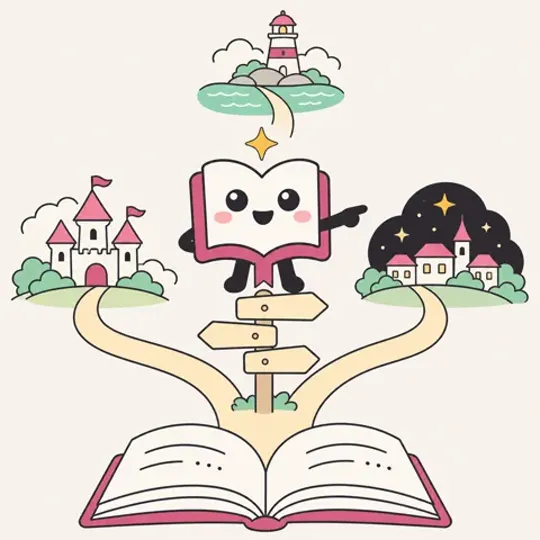
Wujudkan “Andai akhir ceritanya begini”
Dari bab di tengah, kamu bisa membuat alur lain sesuai seleramu. Bab yang ada tidak hilang, dan babmu berjajar sebagai jalur baru.
Untuk orang dan situasi seperti ini
- 🔀Andai di adegan itu mengambil pilihan lain
Dari bab sebelum bagian yang ingin diubah, kamu bisa membuat lanjutan yang berbeda.
- 💔Tidak puas dengan akhir cerita
Dari bab sebelum bab terakhir, kamu bisa membuat dan membaca akhir cerita yang lain.
- 👥Ingin membaca jalur buatan orang lain juga
Di akhir bab, jalur yang dibuat orang lain juga berjajar.
Cara pakai
1Buka bab sebelum bagian yang ingin diubah
Kamu bisa memilihnya dari daftar isi di halaman cerita.
2Tekan “Tulis lanjutan cerita ini (Bab ○) dengan alur versimu sendiri!” di akhir bab
Kolom lanjutan terbuka dengan “Buat cabang lanjutan baru”.
3Pilih di kolom lanjutan, lalu buat
Bab yang ada tetap seperti semula, dan babmu ditambahkan sebagai jalur baru. Cara membuatnya sama dengan “Tak perlu menunggu lanjutan atau buku baru”.
4Pilih dan baca dari “Kamu ingin ceritanya berlanjut seperti apa?”
Di akhir bab itu, jalur asli dan jalurmu berjajar.
Kalau tidak berhasil
- Ada bab yang kolom lanjutannya tidak muncul
Kolom ini tidak muncul di bab yang tidak bisa dilanjutkan, seperti bab terakhir dari jalur yang sudah tamat. Pindah ke bab yang ingin kamu tulis ulang.
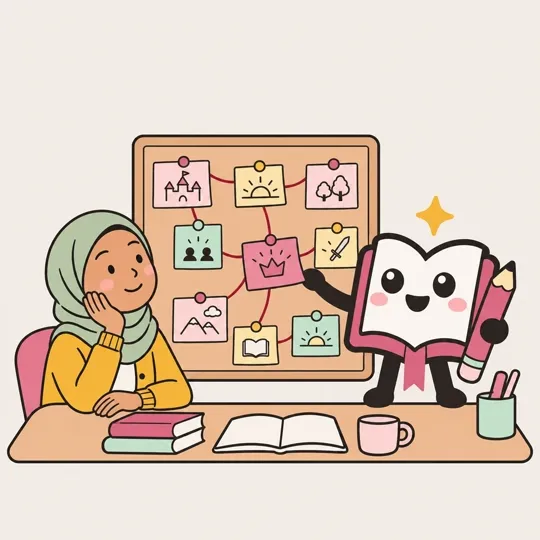
Untuk berlatih menyusun cerita
Dengan mode “Lengkap” di formulir pembuatan, kamu bisa menentukan sampai pengaturan, petunjuk, posisi kejutan cerita, dan gaya penulis yang dijadikan contoh. Cerita jadi sesuai rancangan yang kamu tentukan, jadi kamu bisa mencoba menyusun plot.
Untuk orang dan situasi seperti ini
- ✍️Ingin mencoba menulis novel sendiri
Kalau kamu menentukan rancangan lalu membacanya, kamu bisa merasakan di mana cerita memuncak.
- 🧩Ingin mencoba posisi kejutan cerita
Dengan pengaturan yang sama, kamu bisa membuat dan membandingkan dengan hanya mengubah posisi pembalikan.
- 🎲Ingin ikut terkejut juga
Kalau memilih “Serahkan pada AI”, muncul kejutan yang kamu sendiri tidak tahu.
Cara pakai
1Buka formulir pembuatan dari “+ Buat” di atas, lalu pilih “Sederhana” atau “Lengkap”
Formulir “Buat cerita baru” akan terbuka (kalau mulai dari “Buat lewat diagnosis mudah” di halaman atas, tekan “Buat dengan pengaturan rinci (pilih semua sendiri)” di bagian bawah halaman). “Sederhana” hanya menampilkan 11 pertanyaan penting, sedangkan “Lengkap” menampilkan semua 58 pertanyaan. Panjang cerita bisa dipilih dari 6 pilihan, mulai “Tamat dalam 1 bab” sampai “Buat 5 bab dulu, pikirkan lanjutannya nanti” (kalau ingin lebih panjang, kamu bisa menambah lanjutan pada cerita yang sudah jadi).
2Di mode “Sederhana”, buka “Sesuai rekomendasi · Lihat / ubah” hanya di bagian yang ingin diubah
Kolom yang tidak tampil akan dibuat sesuai rekomendasi. Tekan “▸ Sesuai rekomendasi · Lihat / ubah” di akhir bagian untuk melihat dan mengubah kolom yang tersembunyi. Pilihan seperti genre tampil dengan yang populer lebih dulu, dan “▼ Lihat lainnya (per kategori)” menampilkan semuanya. Di mode “Lengkap”, semua kolom dan semua pilihan tampil sejak awal, dikelompokkan per kategori. Dari daftar isi bagian di atas, kamu bisa langsung melompat ke bagian yang ingin ditentukan.
3Tentukan alur kalimat di “Menulis dengan gaya”, tepat di bawah “Gaya tulisan”
Kalau kamu memilih penulis di “3. Gaya tulisan, alur, dan ilustrasi”, cerita meniru alur kalimat, cara mengakhiri bab, cara menjawab petunjuk, cara menutup akhir cerita, dan gaya dialog dari penulis itu (teks, judul, dan tokoh karyanya tidak ditiru; yang bisa dipilih hanya penulis yang hak ciptanya sudah habis). Di bagian yang sama, kamu juga bisa memilih narator, ritme kalimat, banyaknya dialog, cara bab berakhir, dan gaya bicara tokoh. Di mode “Sederhana”, kolom-kolom ini muncul kalau kamu membuka “Sesuai rekomendasi · Lihat / ubah” di bagian ini.
4Tentukan rancangan di “7. Petunjuk dan kejutan cerita”
Kamu bisa memilih posisi kejutan besar, waktu jawaban petunjuk, dan sebagainya. Kolom yang tidak ditentukan bisa diisi “Serahkan pada AI”. Di tengah pengisian, kalau menekan “💾 Simpan” di bilah bawah, kamu bisa menyimpannya dengan nama sampai 10 buah (di dalam peramban ini di perangkat ini). Lewat “📋 Pilihanmu”, kamu bisa melihat daftar semua yang sudah dipilih sejauh ini.
5Tekan “Periksa isian”, lalu mulai membuat setelah memeriksa
Kamu bisa memperbaiki setiap judul dengan “Ubah”. Kalau sudah sesuai, tekan “Mulai buat dari Bab 1 dengan isian ini”.
Menulis dengan pengaturan yang sama seperti novel favoritmu
Di halaman cerita, “Pengaturan novel ini” menampilkan pengaturan yang dipilih saat cerita itu dibuat (pembaca, genre, gaya tulisan, dan sebagainya). Kalau kamu menekan “Tulis dengan pengaturan ini”, pengaturan yang sama masuk ke formulir pembuatan, dan kamu bisa membuat cerita barumu sendiri.
Untuk orang dan situasi seperti ini
- 🔍Ingin tahu bagaimana cerita ini dibuat
Kamu bisa melihat pilihan saat cerita dibuat, seperti genre, gaya tulisan, dan seberapa banyak kejutannya.
- ✍️Cerita sendiri dengan suasana yang sama
Bagian yang dipilih tetap sama, sedangkan nama tokoh dan isi cerita kamu tentukan sendiri.
- 🧭Contoh cara memilih pengaturan
Melihat pengaturan cerita yang kamu sukai bisa jadi patokan untuk memilih di formulir pembuatan.
Cara pakai
1Di halaman cerita, tekan “Pengaturan novel ini” di “Buat dari cerita ini”
Letaknya di bawah ringkasan cerita di halaman cerita. Tidak muncul pada cerita yang pengaturannya tidak bisa dilihat.
2Lihat pengaturan yang dipilih di halaman pengaturan
Pengaturan disusun per bagian, sama seperti formulir pembuatan. Teks bebas seperti nama tokoh dan informasi tentang pembuatnya tidak ditampilkan. Item yang bisa jadi spoiler, seperti akhir cerita, kejutan, dan perpisahan, hanya terbuka kalau kamu menekan “⚠ Lihat pengaturan yang berisi spoiler (akhir cerita, kejutan, perpisahan)”.
3“Tulis dengan pengaturan ini” → ubah di layar pemeriksaan, lalu mulai membuat
Pengaturan yang sama masuk ke formulir pembuatan, dan layar pemeriksaan isian terbuka (menekan tombol saja tidak membuat apa pun). Yang tersalin hanya bagian yang dipilih dari pilihan; kolom isian bebas tetap kosong (kalau kosong, AI yang menentukan). Isi nama pena, centang persetujuan, lalu tekan “Mulai buat dari Bab 1 dengan isian ini”. Bagian yang ingin diubah bisa diperbaiki dengan “Ubah”.
Kalau tidak berhasil
- Muncul pesan bahwa isian yang belum selesai akan hilang
Kalau ada isian yang belum selesai di formulir pembuatan, kamu akan ditanya dulu apakah boleh diganti dengan pengaturan cerita itu. Kalau ingin menyimpannya, tekan “Batal”, lalu simpan dulu dengan “💾 Simpan” di bilah bawah.
- Ada kolom berbingkai merah
Itu pengaturan yang tidak bisa dipilih menurut aturan saat ini. Pilih ulang kolom itu sebelum membuat cerita.
- Bahasa teks berkurang
Bahasa teks maksimal 3, jadi karya yang ditulis dalam 4 bahasa atau lebih dimulai dengan 3 di antaranya. Kamu bisa mengubahnya di formulir pembuatan.



