

이런 분, 이런 상황에 추천해요
이어지는 이야기도 결말도, 직접 만들 수 있어요
최신 화의 다음 이야기를 더하거나, 중간 장에서 다른 전개를 만들거나, 설정과 복선으로 이야기를 짜거나, 마음에 든 소설과 같은 설정으로 써 보세요.

다음 이야기나 신간을 기다리지 않아도 돼요
좋아하는 이야기를 최신화까지 읽었다면, 다음 이야기는 직접 만들 수 있어요(완결된 이야기의 마지막 장 등은 제외). 최신화에 이어서 쓸 수도 있고, 중간 장에서 다른 전개를 만들 수도 있어요.
이런 분, 이런 상황에
- 📖단숨에 다 읽고 나니 다음 이야기가 궁금해요
“앞으로 어떻게 될까?” 싶은 바로 그 자리에서 다음 장을 만들어 읽을 수 있어요.
- 💭“이렇게 되면 좋겠다” 싶은 전개가 있어요
다음 장에서 일어났으면 하는 일, 활약했으면 하는 인물, 분위기 등을 골라 부탁할 수 있어요.
- 🌙자기 전에 1장씩
1장이 완성되기까지 10~20분 정도 걸려요(붐비면 순서를 기다리느라 늘어날 수 있어요). 만드는 동안 다른 장을 읽으며 기다릴 수 있어요.
사용 방법
1최신화 끝에 있는 “이 작품의 최신화 다음 이야기를 써 주세요!”를 누르기
장 페이지 맨 아래에 있어요. 누르면 다음 이야기 입력란이 열립니다.
2일어났으면 하는 일을 고르고 필명 입력하기
몇 장을 만들지, 다음 장에서 일어났으면 하는 일, 분위기 등을 고릅니다. 고르지 않은 부분은 “알아서 정하기”로 만들어요. 필명은 그 장의 작가로 표시됩니다. 마지막으로 이용약관과 개인정보 처리방침 동의에 체크하세요.
3“다음 이야기 만들기” → 확인 화면에서 “이 내용으로 만들기”
선택한 내용과 걸리는 시간의 예상이 나옵니다. 고치고 싶을 때는 “돌아가서 수정”을 누르세요.
4완성을 기다리기
만드는 동안 진행 화면에 돌아가는 표시, 앞에서 기다리는 수, 진행률(%), 경과 시간이 나와요. 화면 위쪽 띠에도 남은 시간이 나와요. 화면을 닫아도 뒤에서 계속 만듭니다. 완성되면 “완성됐어요!”가 나오고, “바로 읽어 보기”로 그 장으로 이동할 수 있어요.

잘 안 될 때는
- 다음 이야기 버튼이 나오지 않아요
완결된 작품의 마지막 장에서는 나오지 않아요. 작품 페이지에 “속편 만들기 기능은 곧 공개될 예정입니다”라고 나와요(속편이 있는 작품은 “속편”에서 읽을 수 있어요). 중간 장이라면 다른 전개를 만들 수 있는 경우가 있어요.
- “이야기를 만들려면 회원가입(무료)이 필요합니다”라고 나와요
“로그인/회원가입(무료)”에서 가입하면 만들 수 있어요.
- 버튼이 눌리지 않아요
접수를 쉬고 있을 때, 내가 만들던 것이 아직 끝나지 않았을 때, 하루 5장을 다 썼을 때(태국 시간 0시에 바뀝니다)는 누를 수 없어요.
- 만들지 못했다고 나와요
“다시 시도”를 누르면 멈춘 곳부터 다시 만듭니다. 이미 만들어진 부분은 그대로 사용해요.
- 삽화가 없는 장이 있어요
삽화가 점검(손이나 몸의 모양 등의 확인)을 통과하지 못한 장이에요. “삽화 다시 그리기”를 누르면 통과하기 쉬운 구도로 바꿔 다시 그려요. 한 장에 1번까지이며, 오늘 만들 수 있는 장 수는 줄어들지 않아요.
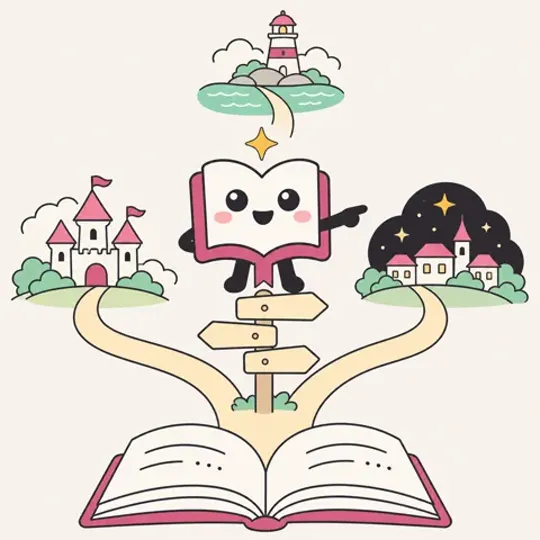
“그 결말이 이랬다면”을 이루기
중간 장에서 내 취향의 다른 전개를 만들 수 있어요. 지금 있는 장은 사라지지 않고 남고, 내가 쓴 장은 새 루트로 나란히 놓여요.
이런 분, 이런 상황에
- 🔀그 장면에서 다른 선택을 했다면
바꾸고 싶은 부분 앞의 장에서 다른 이야기를 이어 쓸 수 있어요.
- 💔결말이 마음에 들지 않아요
마지막 직전 장에서 다른 결말을 만들어 읽을 수 있어요.
- 👥다른 사람의 루트도 읽고 싶어요
장 끝에 다른 사람이 만든 루트도 나란히 나와요.
사용 방법
1바꾸고 싶은 부분 앞의 장 열기
작품 페이지의 목차에서 고를 수 있어요.
2장 끝의 “이 소설의 다음 이야기(제○장)를 내 취향대로 새로 쓰고 싶어요!” 누르기
다음 이야기 입력란이 “분기로 새로 이어 쓰기”로 열려요.
3입력란에서 골라 만들기
지금 있는 장은 그대로 남고, 내 장은 새 루트로 추가돼요. 만드는 방법은 “다음 이야기나 신간을 기다리지 않아도 돼요”와 같아요.
4“다음 이야기는 어떤 전개로 읽고 싶나요?”에서 골라 읽기
그 장의 끝에 원래 루트와 내 루트가 나란히 나와요.
잘 안 될 때는
- 다음 이야기 입력란이 나오지 않는 장이 있어요
완결된 루트의 마지막 장처럼 다음 이야기를 만들 수 없는 장에서는 나오지 않아요. 다시 쓰고 싶은 장으로 이동해 주세요.
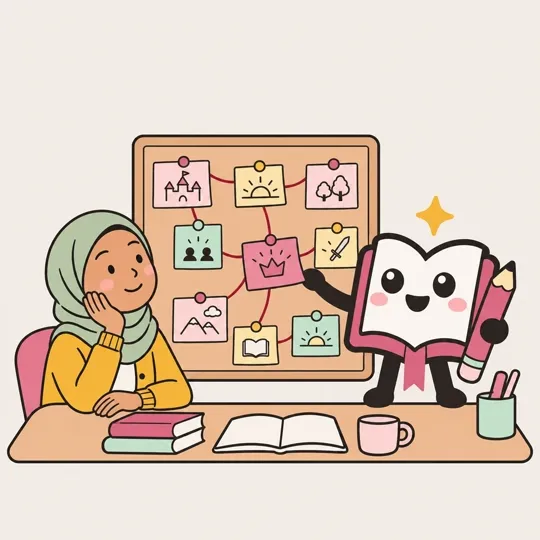
이야기 만들기 연습에
작성 양식의 “자세히”에서는 설정·복선·반전의 위치는 물론, 본보기로 삼을 작가의 문체까지 정할 수 있어요. 정한 설계대로 이야기가 만들어지니, 플롯 구성을 시험해 볼 수 있어요.
이런 분, 이런 상황에
- ✍️나도 소설을 써 보고 싶어요
설계를 정해서 읽어 보면 어디서 고조되는지 감이 잡혀요.
- 🧩반전의 위치를 시험해 보고 싶어요
같은 설정에서 뒤집는 위치만 바꿔 만들어 비교할 수 있어요.
- 🎲나도 놀라고 싶어요
“AI에게 맡기기”를 고르면 나도 모르는 “뜻밖의 일”이 들어가요.
사용 방법
1위쪽의 “+ 만들기”로 작성 양식을 열고, “간단히”나 “자세히” 고르기
“새 이야기 만들기” 양식이 열려요(첫 화면의 “간편 진단으로 만들기”에서라면 페이지 아래의 “자세히 정해서 만들기 (모든 항목 직접 선택)”). “간단히”는 중요한 11문항만, “자세히”는 전체 58문항을 보여 줘요. 전체 분량은 “1장으로 완결”부터 “먼저 5장을 만들고, 다음 이야기는 나중에 생각하기”까지 6가지 중에서 고를 수 있어요(더 길게 하고 싶으면 완성된 작품에 다음 이야기를 더할 수 있어요).
2“간단히”에서는 바꾸고 싶은 섹션만 “추천 설정 그대로 · 보기 / 바꾸기” 열기
보이지 않는 항목은 추천 설정 그대로 만들어요. 섹션 끝의 “▸ 추천 설정 그대로 · 보기 / 바꾸기”를 누르면 숨겨진 항목을 보고 고칠 수 있어요. 장르 등의 선택지는 인기 있는 것부터 나열되고, “▼ 더 보기(분류별)”로 전부 볼 수 있어요. “자세히”에서는 모든 항목과 모든 선택지가 처음부터 분류별로 나열돼요. 위쪽의 섹션 목차에서 정하고 싶은 섹션으로 이동할 수 있어요.
3“문체” 바로 아래의 “문체의 본보기로 삼을 작가”에서 문장의 흐름 정하기
“3. 문체·구성·그림 스타일”에서 작가를 고르면, 그 작가의 문장 흐름·장을 끝내는 방식·복선을 회수하는 방식·결말을 맺는 방식·대화의 말투를 본보기로 삼아요(작품의 문장·제목·인물은 따라 하지 않아요. 고를 수 있는 건 저작권이 만료된 작가뿐이에요). 같은 섹션에서 화자·문장의 리듬·대화의 양·장을 끝내는 방식·대화의 말투도 고를 수 있어요. “간단히”에서는 이 섹션의 “추천 설정 그대로 · 보기 / 바꾸기”를 열면 나와요.
4“7. 복선과 뜻밖의 전개”에서 설계 정하기
대반전의 위치나 복선 회수 시점 등을 고를 수 있어요. 정하지 않는 항목은 “AI에게 맡기기”로 할 수 있어요. 입력 도중에 아래 막대의 “💾 저장”을 누르면 이름을 붙여 10개까지 남길 수 있어요(이 기기의 이 브라우저 안에). “📋 선택한 내용”에서 지금까지 고른 것을 목록으로 볼 수 있어요.
5“입력 내용 확인”을 누르고, 확인한 뒤 만들기 시작
항목마다 “고치기”로 수정할 수 있어요. 괜찮으면 “이 내용으로 제1장부터 작성 시작”을 누르세요.
마음에 든 소설과 같은 설정으로 쓰기
작품 페이지의 “이 소설의 설정”에서 그 이야기를 만들 때 선택한 설정(독자·장르·문체 등)을 볼 수 있어요. “이 설정으로 쓰기”를 누르면 같은 설정이 작성 양식에 들어가서, 나만의 새 이야기를 만들 수 있어요.
이런 분, 이런 상황에
- 🔍이 이야기가 어떻게 만들어졌는지 궁금할 때
장르·문체·뜻밖의 전개의 양 등, 만들 때 무엇을 골랐는지 알 수 있어요.
- ✍️같은 분위기로 내 이야기를
고르는 부분은 같은 설정 그대로, 인물 이름이나 이야기 내용은 직접 정할 수 있어요.
- 🧭설정을 고르는 본보기로
마음에 든 작품의 설정을 보면, 작성 양식에서 무엇을 고를지 감을 잡을 수 있어요.
사용 방법
1작품 페이지의 “이 이야기로 만들기”에서 “이 소설의 설정” 누르기
작품 페이지의 줄거리 아래에 있어요. 설정을 볼 수 없는 작품에는 나오지 않아요.
2설정 페이지에서 선택한 설정 보기
작성 양식과 같은 섹션별로 나열돼요. 인물 이름 등 자유롭게 쓴 내용과 작성자 정보는 실리지 않아요. 결말·반전·이별처럼 스포일러가 되는 항목은 “⚠ 스포일러가 되는 항목 보기(결말·반전·이별)”를 눌렀을 때만 열려요.
3“이 설정으로 쓰기” → 확인 화면에서 고친 뒤 만들기 시작
작성 양식에 같은 설정이 들어가고, 입력 내용 확인 화면이 열려요(누르기만 해서는 만들어지지 않아요). 옮겨지는 건 선택지로 고르는 부분뿐이고, 자유롭게 쓰는 부분은 비어 있어요(비어 있으면 AI가 정해요). 필명을 입력하고 동의에 체크한 뒤 “이 내용으로 제1장부터 작성 시작”을 누르세요. 고치고 싶은 부분은 “고치기”로 고칠 수 있어요.
잘 안 될 때는
- 작성 중인 입력이 사라진다고 나와요
작성 양식에 작성 중인 입력이 있으면, 작품의 설정으로 바꿔도 되는지 먼저 물어봐요. 남기고 싶다면 “취소”를 누르고, 먼저 아래 막대의 “💾 저장”으로 남겨 두세요.
- 빨간 테두리 항목이 있어요
현재 규칙으로는 고를 수 없는 설정이에요. 그 항목을 다시 고른 뒤 만들어 주세요.
- 본문 언어가 줄었어요
본문 언어는 3개까지라서, 4개 이상의 언어로 쓰인 작품은 그중 3개로 시작해요. 작성 양식에서 바꿀 수 있어요.



