
이런 분, 이런 상황에 추천해요
이동 중에도, 짬짬이도
신호가 없는 기내에서도, 잠깐 기다리는 시간에도. 책갈피를 끼워 두면 이어서 바로 읽을 수 있어요. 선정된 작품은 만화로도 볼 수 있어요.

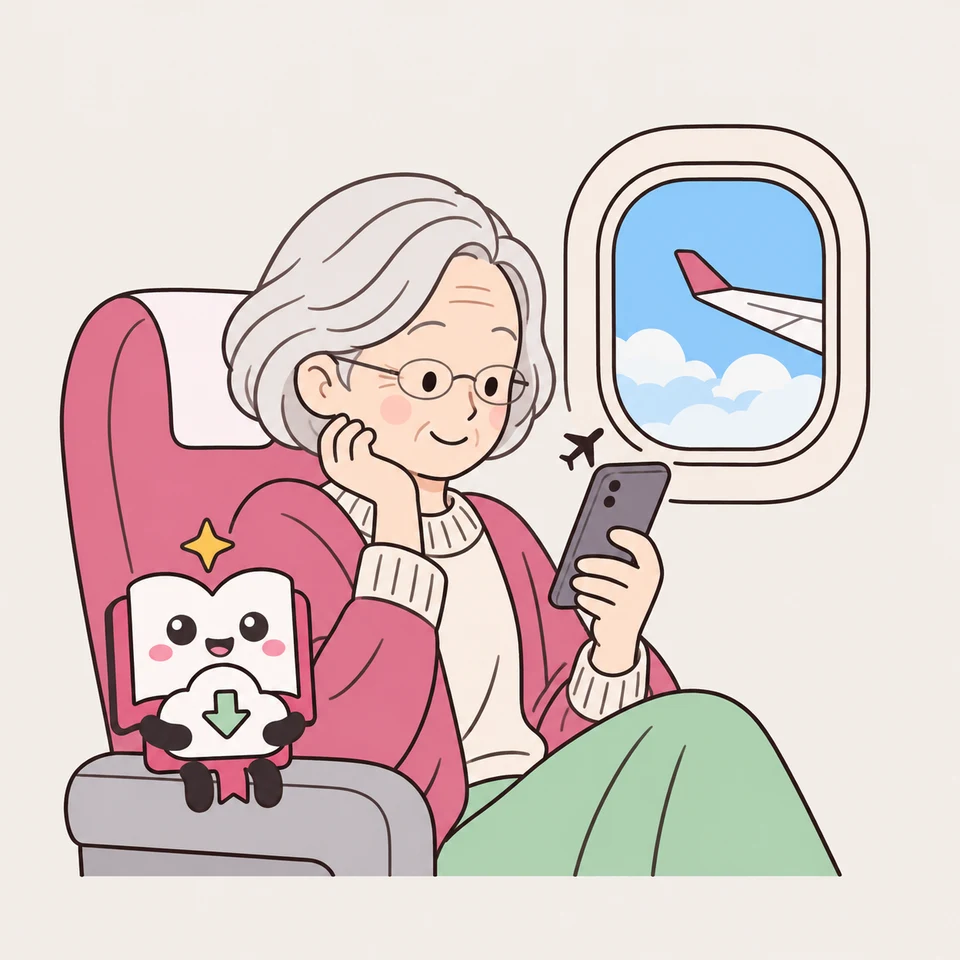
비행기나 이동 중의 친구로
읽고 싶은 장을 “서재”에 넣어 두면 그 기기에 저장되어, 인터넷이 없는 기내나 지하철에서도 읽을 수 있어요.
이런 분, 이런 상황에
- ✈️긴 비행 전에
출발 전에 읽고 싶은 장을 목차에서 한꺼번에 서재에 넣어 둘 수 있어요.
- 🚇신호가 약한 지하철에서
읽다가 불러오기가 멈출 걱정이 없어요.
- 🏕️여행지나 산속에서
데이터 사용량을 신경 쓰지 않고 읽을 수 있어요.
사용 방법
1장 페이지에서 “⤓ 서재에 넣기” 누르기
본문 위에 있어요. 넣으면 “✓ 서재에 있음”으로 바뀌어요.
2한꺼번에 넣으려면 작품 페이지 목차의 “⤓ 서재”
작품 페이지의 “목차”를 누르면 목차로 이동해요. 장마다 “⤓ 서재”가 있어서, 읽고 싶은 장만 넣을 수 있어요(기기 용량을 너무 많이 쓰지 않도록, 모든 장을 한꺼번에 넣는 버튼은 없어요). 13장 이상인 작품은 목차 중간이 접혀 있으니 “전체 …개 장 보기”로 펼치세요.
3인터넷이 없는 곳에서는 “내 책장”의 “서재”에서 열기
위쪽 띠(스마트폰에서는 아래 탭)의 “내 책장”에서 “서재”로 가면 넣어 둔 장을 열 수 있어요. 인터넷이 없으면 “지금은 오프라인입니다. 서재에 넣은 장만 읽을 수 있습니다.”라고 나와요.

잘 안 될 때는
- 저장하지 못했다고 나와요
통신 상태와 기기의 남은 저장 공간을 확인해 주세요. 서재 페이지에 사용 중인 용량이 나와요.
- 삽화 영상이 움직이지 않아요
서재에는 삽화 영상이 들어가지 않아요(멈춘 그림은 들어가요).
- 즐겨찾기와는 뭐가 다른가요?
즐겨찾기는 작품 표시만 남기고 본문은 저장하지 않아요. 인터넷이 없는 곳에서 읽고 싶은 장은 서재에 넣어 주세요.
책갈피를 끼우고, 이어서 바로 읽기
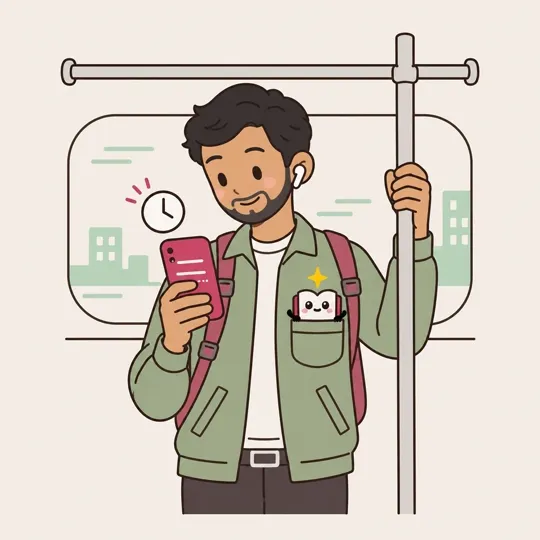
장 페이지에서 “🔖 책갈피 끼우기”를 누르면 읽고 있던 위치가 남아요. 다음에는 작품 페이지나 내 책장의 “책갈피”에서 그 위치로 돌아갈 수 있어요.
이런 분, 이런 상황에
- 🚃전철에서 내릴 때 잠깐 멈추기
읽던 위치에 끼워 두면 다음에 이동할 때 거기서부터 읽을 수 있어요.
- 📚여러 작품을 함께 읽어요
내 책장의 “책갈피”에 어떤 책의 어디쯤인지가 나란히 나와요.
- 🌙자기 전에 읽던 것을 아침 출근길에
같은 기기라면 끼운 곳부터 바로 이어서 읽을 수 있어요.
사용 방법
1장 페이지에서 “🔖 책갈피 끼우기” 누르기
화면 가장자리에 있어요. 누르면 “🔖 끼웠습니다(42%)”처럼 장의 어디쯤인지가 나와요.
2작품 페이지의 “🔖 책갈피부터 읽기”로 이어서
책갈피를 끼운 작품에서는 작품 페이지의 가장 큰 버튼이 “🔖 책갈피부터 읽기”로 바뀌어요(“제1장부터 읽기”는 그 아래에 있어요). 장을 다시 열면 “이 장의 ○% 위치에 책갈피가 있습니다”라고 나오고, “책갈피로 가기”로 돌아갈 수 있어요.
3내 책장의 “책갈피”에서 목록 보기
위쪽 띠(스마트폰에서는 아래 탭)의 “내 책장”에서 “책갈피”로 가세요. 끼운 책·장·몇 %·끼운 날짜가 나열되고, “이어서 읽기”로 열 수 있어요. 필요 없어지면 “삭제”를 누르세요.
잘 안 될 때는
- 책갈피가 사라졌어요
책갈피는 그 기기의 그 브라우저에 남아요. 다른 기기나, 방문 기록을 지운 브라우저에서는 나오지 않아요.
짬짬이 읽는 단편으로
1장의 분량을 짧게(약 2,000자) 하면 출퇴근이나 기다리는 시간에 1장씩 읽을 수 있어요.
이런 분, 이런 상황에
- 🚃출퇴근·통학 전철에서
몇 정거장 사이에 1장을 읽을 수 있어요.
- ⏳기다리는 시간에
병원이나 가게에서 기다릴 때 딱 알맞은 분량이에요.
- 📱스마트폰에서 세로로
본문이 일본어나 중국어 번체인 장은 세로로도 읽을 수 있어요.
사용 방법
1만들 때 1장의 분량을 “짧게”로
작성 양식의 “1. 독자와 분량”에서 “짧게 (약 2,000자·5분)”를 고를 수 있어요. “간단히”에서는 그 섹션의 “추천 설정 그대로 · 보기 / 바꾸기”를 열면 나와요.
2세로로 읽기와 가로로 읽기 고르기
본문이 일본어나 중국어 번체인 장에서는 본문 위의 “세로로 읽기”로 세로 방향이 돼요. 고른 방향은 다음에도 유지돼요.
3도중에 멈출 거라면 책갈피 끼우기
화면 가장자리의 “🔖 책갈피 끼우기”로 읽던 위치가 남아요. 다 읽으면 장 끝에서 바로 다음 장으로 넘어갈 수 있어요.
선정된 작품은 만화로도
사이트의 소설 중에서 선정된 작품은 만화 책장 “창작 소설 코믹스”에서 만화로 볼 수 있어요. 1장은 무료, 가입 없이 볼 수 있어요. 스마트폰에서도 컴퓨터에서도 읽기 편한 방식을 고를 수 있어요.
이런 분, 이런 상황에
- 🚃지하철에서 가볍게 한 화
“스마트폰 (세로 스크롤)”이라면 위에서 아래로 손가락으로 넘기기만 하면 돼요.
- 📖책처럼 페이지를 넘기며
“책 (펼침면)”이라면 책과 같은 순서로 옆으로 넘기며 읽을 수 있어요.
- 🌏만화로 외국어도 접해 보기
말풍선 언어를 사이트 언어와 따로 고를 수 있어요. 영어 말풍선으로 읽는 식으로도 쓸 수 있어요.
사용 방법
1위쪽 띠의 “만화”에서 만화 책장으로
스마트폰에서는 아래 탭의 한가운데에 있어요. 페이지 맨 아래에도 입구가 있어요. 만화가 있는 작품은 소설 작품 페이지나 장 끝의 “만화로 보기”에서도 열 수 있어요. 책장에서 표지를 누르면 1장이 열려요.
2“책 (펼침면)”이나 “스마트폰 (세로 스크롤)” 고르기
“책 (펼침면)”은 책과 같은 순서로, 1페이지는 오른쪽 페이지, 그 뒤로는 두 페이지씩 펼쳐서 이어져요(화면 폭이 좁을 때는 한 페이지씩). “스마트폰 (세로 스크롤)”은 위에서 아래로 읽는 방식이에요. 그림을 누르면 크게 볼 수 있어요.
3“책 (펼침면)”은 옆으로 넘겨서 읽기
스와이프하거나 화살표 키를 누르거나 화면 왼쪽·오른쪽 끝을 눌러 페이지를 넘길 수 있어요. 아래의 슬라이더를 움직이면 원하는 페이지로 이동할 수 있어요.
4말풍선 언어는 “🌐”에서 고르기
오른쪽 위의 국기(사이트 언어)와는 따로 만화의 언어(말풍선 언어)를 고를 수 있어요. 고른 언어는 다음에도 유지돼요. 목록에 없는 언어는 작품 페이지의 “이 언어로도 보고 싶어요” 응원이 모이면 만들어요.
5다 읽었다면, 다음 이야기는 “응원”으로
1장 끝의 “2장 응원하기”를 누를 수 있어요. 응원은 가입 없이 한 사람당 한 번 누를 수 있어요. 응원이 목표 인원에 도달하면 다음 장을 만들기 시작해요. “원작 소설로 이어서 읽기”에서 소설로 먼저 읽을 수도 있어요.
잘 안 될 때는
- 보고 싶은 작품이 만화로 나와 있지 않아요
소설 작품 페이지의 “이 이야기로 만들기”에 있는 “만화로 보고 싶어요”로 만화화를 요청할 수 있어요. 요청 수나 인기 등을 기준으로 만화로 만들 작품을 골라요.
- 페이지가 넘어가지 않아요
“스마트폰 (세로 스크롤)”을 고른 경우에는 위에서 아래로 손가락으로 넘기며 읽어요. 옆으로 넘기는 건 “책 (펼침면)”일 때예요.
- 보고 싶은 언어의 말풍선이 없어요
그 언어판이 아직 없는 작품에서는 고를 수 없어요. “🌐” 목록에 있는 언어 중에서 골라 주세요.



