
適合這樣的人、這樣的時候
移動時、零碎時間都能讀
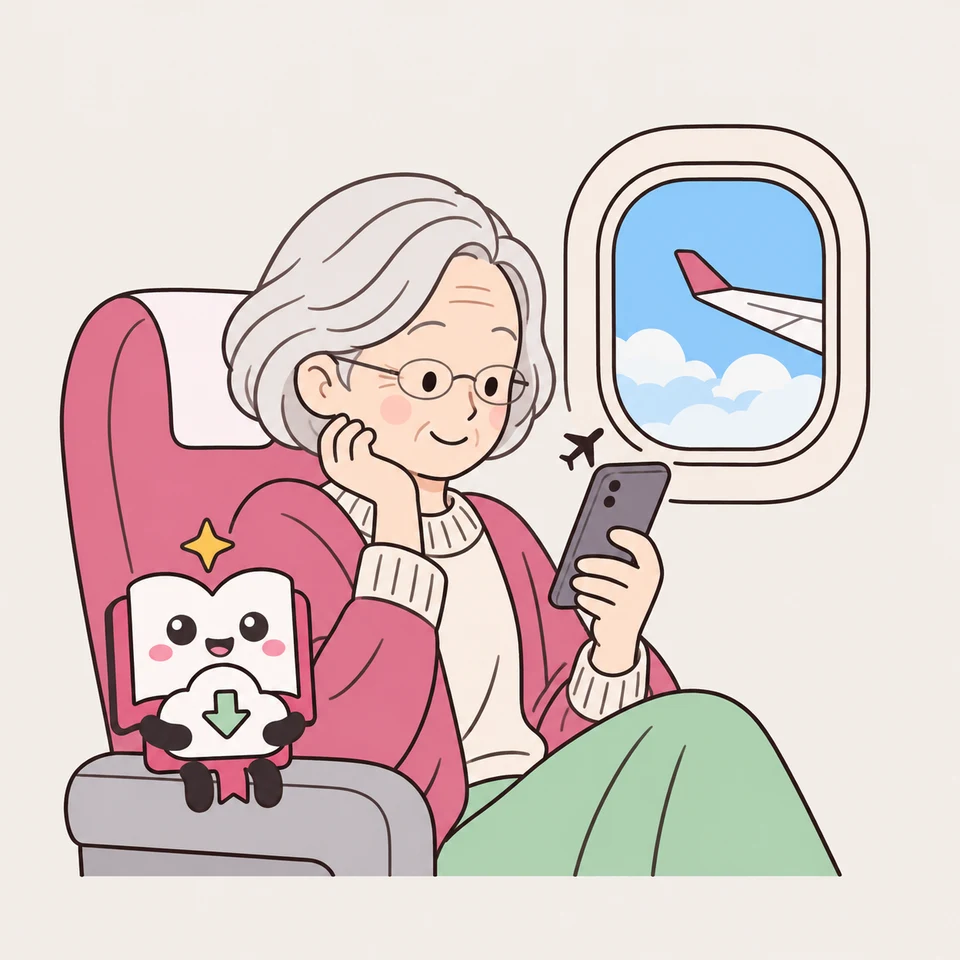
無論是在沒有網路的機艙裡,還是短暫的等待時間。夾上書籤,就能馬上接著讀。入選的作品還能用漫畫來看。

搭飛機或移動時的良伴
把想讀的章節放入「書庫」,就會儲存在該裝置中,即使在沒有網路的機艙或地鐵裡也能閱讀。
適合這樣的人、這樣的時候
- ✈️長途飛行前
出發前,可以從目錄把想讀的章節一起放入書庫。
- 🚇在訊號弱的地鐵裡
不用擔心讀到一半載入中斷。
- 🏕️旅行地點或山裡
不用擔心流量就能閱讀。
使用方法
1在章節頁面按「⤓ 放入書庫」
在本文上方。放入後會變成「✓ 已在書庫中」。
2想一起放入時,用作品頁面目錄中的「⤓ 書庫」
按作品頁面的「目錄」,就會跳到目錄。目錄中每一章都有「⤓ 書庫」,可以只放入想讀的章節(為了避免占用太多裝置容量,沒有一次放入所有章節的按鈕)。13章以上的作品,目錄中間會收合起來,請按「顯示全部 … 章」展開。
3沒有網路的地方,從「書架」的「書庫」開啟
從上方橫列(手機版在下方分頁)的「書架」前往「書庫」,可以打開放入的章節。沒有網路時會顯示「目前處於離線狀態,只能閱讀放入書庫的章節。」

遇到問題時
- 顯示儲存失敗
請確認網路連線和裝置的剩餘容量。書庫頁面會顯示已使用的容量。
- 插圖的影片不會動
書庫不會存入插圖的影片(靜止的圖會存入)。
- 和收藏有什麼不同?
收藏只會留下作品的記號,不會儲存本文。想在沒有網路的地方讀的章節,請放入書庫。
夾上書籤,馬上接著讀
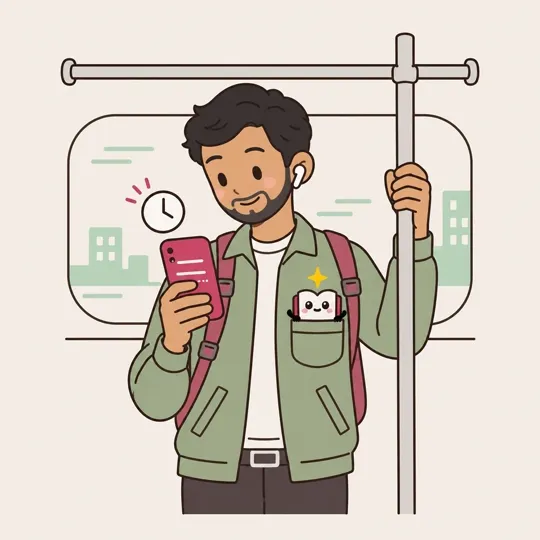
在章節頁面按「🔖 夾上書籤」,就會記住正在讀的位置。下次可以從作品頁面或書架的「書籤」回到那個位置。
適合這樣的人、這樣的時候
- 🚃快下電車時先停下
在讀到的位置夾上書籤,下次搭車時就能從那裡讀起。
- 📚同時讀好幾部作品
書架的「書籤」會列出每本書讀到哪裡。
- 🌙睡前沒讀完的,早上通勤時接著讀
只要是同一台裝置,就能從夾書籤的地方馬上接著讀。
使用方法
1在章節頁面按「🔖 夾上書籤」
在畫面邊緣。按下後會顯示像「🔖 已夾上(42%)」這樣的提示,告訴你在本章的哪個位置。
2在作品頁面按「🔖 從書籤繼續閱讀」接著讀
夾了書籤的作品,作品頁面上最大的按鈕會變成「🔖 從書籤繼續閱讀」(「從第1章開始閱讀」在它下方)。重新打開該章時會顯示「本章○%的位置有書籤」,按「前往書籤」就能回去。
3在書架的「書籤」查看清單
從上方橫列(手機版在下方分頁)的「書架」前往「書籤」。會列出夾了書籤的書、章節、百分比和日期,按「繼續閱讀」就能打開。不需要時按「刪除」。
遇到問題時
- 書籤不見了
書籤會保存在該裝置的該瀏覽器中。在其他裝置,或清除過瀏覽紀錄的瀏覽器中不會顯示。
零碎時間的短篇
把1章的篇幅設為較短(約2,000字),通勤或等待時就能一次讀一章。
適合這樣的人、這樣的時候
- 🚃通勤、通學的電車上
幾站的時間就能讀完1章。
- ⏳等待時
在醫院或店裡等待時,長度剛剛好。
- 📱用手機直排閱讀
本文為日文或繁體中文的章節,也可以直排閱讀。
使用方法
1創作時,把1章篇幅設為「較短」
在創作表單的「1. 讀者與篇幅」可以選「較短(約2,000字、5分鐘)」。在「簡單」中,打開這一部分的「依推薦設定 · 查看/修改」就會出現。
2選擇直排或橫排
本文為日文或繁體中文的章節,按本文上方的「直排閱讀」就會變成直排。選擇的方向下次也會保留。
3中途要停下時,夾上書籤
用畫面邊緣的「🔖 夾上書籤」,就能記住讀到的位置。讀完後,可以從章節結尾馬上前往下一章。
入選的作品,也能看漫畫
從網站的小說中入選的作品,可以在漫畫書架「原創小說·漫畫」用漫畫來看。第1章免費,不用註冊就能看。無論用手機還是電腦,都可以選擇好讀的形式。
適合這樣的人、這樣的時候
- 🚃通勤路上,快速看一話
選「手機(直向捲動)」,只要用手指從上往下滑就能看。
- 📖像看書一樣翻頁
選「紙本(跨頁)」,就能依和書本相同的順序橫向翻頁閱讀。
- 🌏透過漫畫接觸外語
對話框的語言可以和網站的語言分開選擇。也可以用英文的對話框來看。
使用方法
1從上方橫列的「漫畫」前往漫畫書架
手機版在下方分頁的正中間。頁面最下方也有入口。有漫畫的作品,也可以從小說的作品頁面或章節結尾的「閱讀漫畫版」打開。在書架上按封面,就會打開第1章。
2選擇「紙本(跨頁)」或「手機(直向捲動)」
「紙本(跨頁)」依和書本相同的順序排列,第1頁在右側,之後以跨頁的形式接續(畫面較窄時一次顯示一頁)。「手機(直向捲動)」是從上往下讀的形式。按圖片可以放大查看。
3「紙本(跨頁)」橫向翻頁閱讀
滑動、按方向鍵,或按畫面左右邊緣,都可以翻頁。拖動下方的滑桿,就能跳到任意一頁。
4用「🌐」選擇對話框的語言
可以和右上角的國旗(網站語言)分開,選擇漫畫的語言(對話框的語言)。選擇的語言下次也會保留。清單中沒有的語言,在作品頁面的「也想用這種語言讀」應援夠多後就會製作。
5看完後,後續靠「應援」
第1章結尾可以按「為第2章應援」。應援不用註冊,每人可以按1次。應援達到目標人數後,就會開始製作下一章。也可以按「在原作小說中繼續閱讀」,用小說先讀後面的內容。
遇到問題時
- 想看的作品還沒有漫畫
在小說作品頁面「用這個故事來創作」中的「想看漫畫版」,可以申請漫畫化。會參考申請數量、人氣等來選擇要漫畫化的作品。
- 無法翻頁
選擇「手機(直向捲動)」時,請用手指從上往下滑動閱讀。橫向翻頁是「紙本(跨頁)」時的操作。
- 沒有想看的語言的對話框
該作品還沒有這個語言的版本時無法選擇。請從「🌐」清單中的語言選擇。



